远程控制 多屏管理 云配置同步
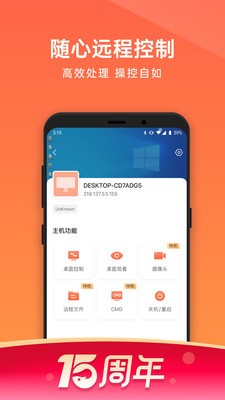
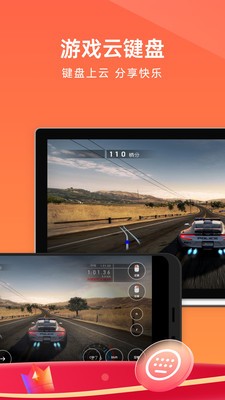
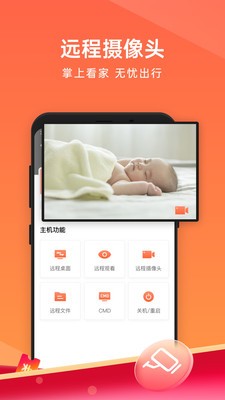
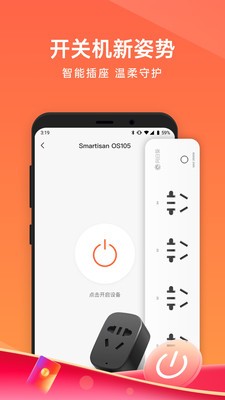
无论是日常办公、远程协作,还是处理复杂的技术难题,向日葵远程控制安卓手机版都能带来流畅的使用体验。不仅如此,向日葵的多屏幕显示功能,让用户能够轻松驾驭多个被控终端,还能实时动态监控远程主机的状态,显著提升工作效率。而云配置管理更是让系统重装与服务器部署变得轻松简单,无需繁琐操作,凭借葵码就能实现配置同步,有效节省时间与精力。感兴趣的朋友千万别错过。
向日葵远程控制安卓手机版说明
若你想要对手机或电脑进行控制,可先在所需设备上安装向日葵控制终端,接着在自己的手机上安装向日葵远程软件。如此一来,你便能随时随地高效管理设备,无论是工作、学习还是娱乐,都能轻松实现。
向日葵远程控制安卓手机版集锦
1. 简洁易用的界面构造 向日葵软件包含主控端与被控端,其界面设计直观明了,用户能够迅速掌握并顺畅操作。
2、多种远程操作模式 向日葵拥有多种遥控模式,包括全能模式、办公模式、娱乐模式、观看模式,满足各种场景下的使用需求。
3、支持多屏管理 向日葵软件支持多屏幕显示,用户可以在同一台桌面上同时管理和操作多个被控终端,实时监控各远程主机的桌面状态。
4、集中式云配置平台 所有远程主机的配置项存储于云端,而非传统的客户端存储方式。每个葵码都关联一个云配置表,若需要重装系统或重新部署服务器,只需通过该葵码登录,即可自动加载相应的配置。
向日葵远程控制安卓手机版攻略
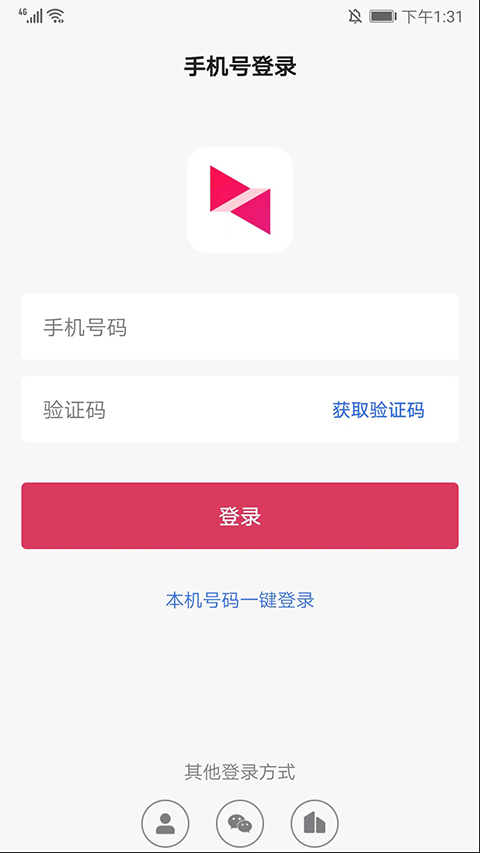
1、向日葵远程控制端,可选择手机号、账号、微信或者企业方式进行登录,
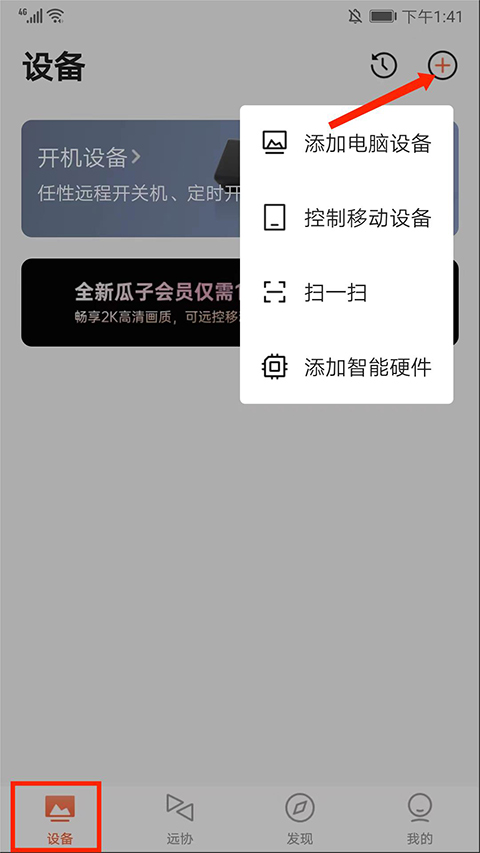
2、进入【设备】界面,选择右上角【+号】图标可进行电脑设备、控制移动设备、扫一扫以及添加智能硬件的操作,用户可根据需求选择使用,
3、进入【远协】界面,在这里可以进行远程协助功能,
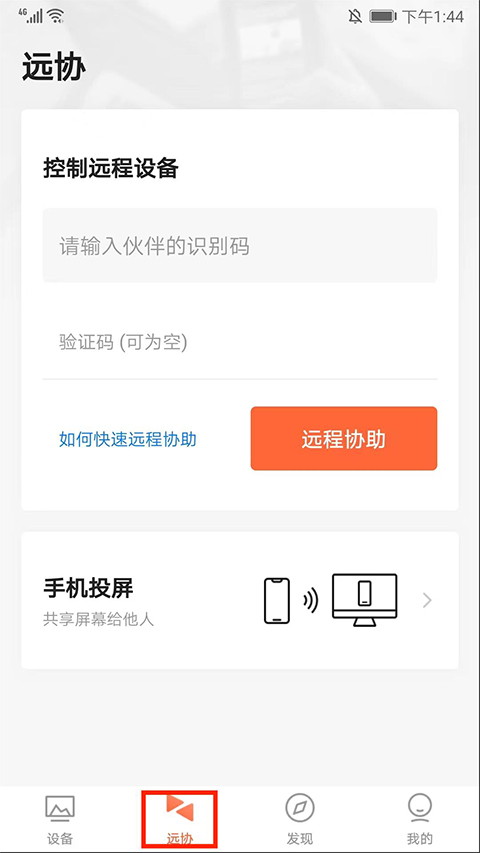
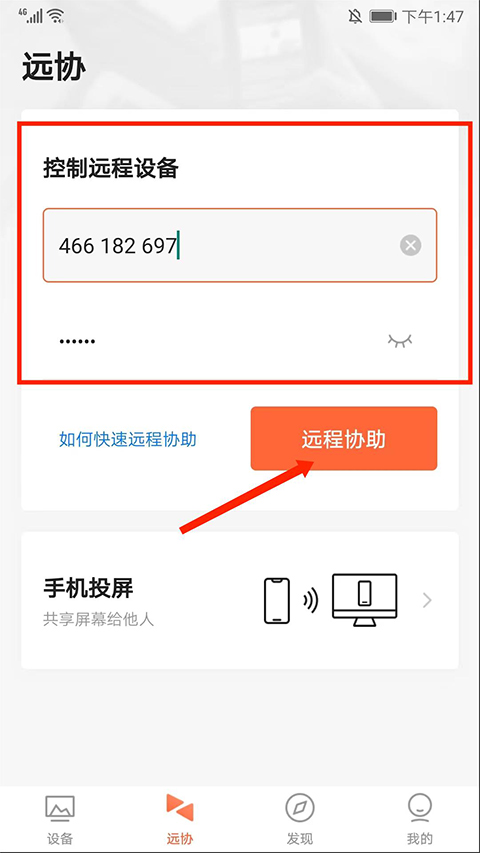
4、依次输入【伙伴识别码】和【验证码】后点击【远程协助】选项,
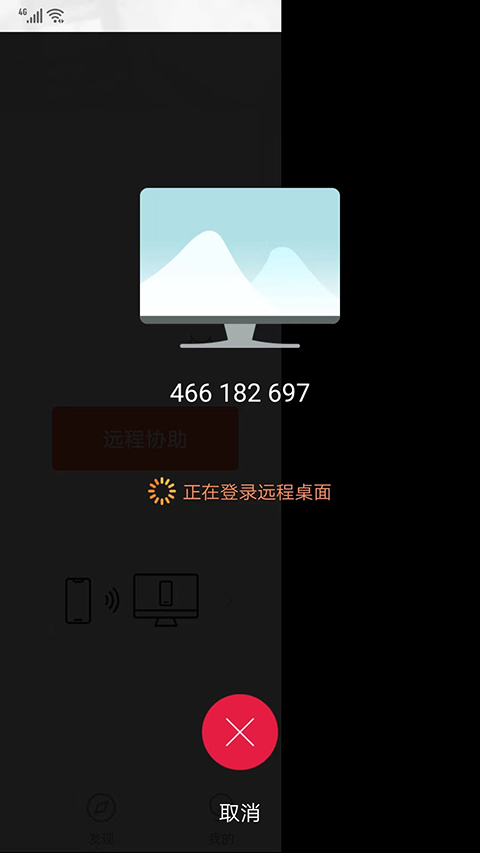
5、如图,正在登录远程桌面,
6、成功登录桌面,选择右上方【鼠标】图标,可在手机端上进行模拟鼠标的操作,
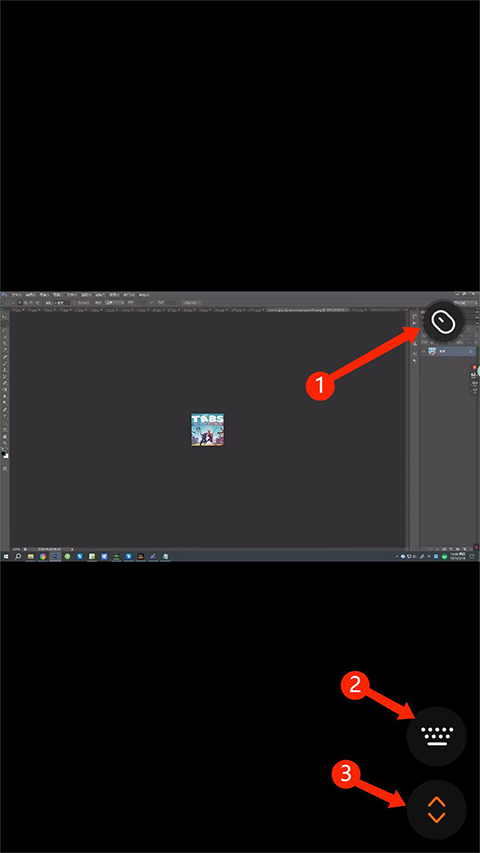
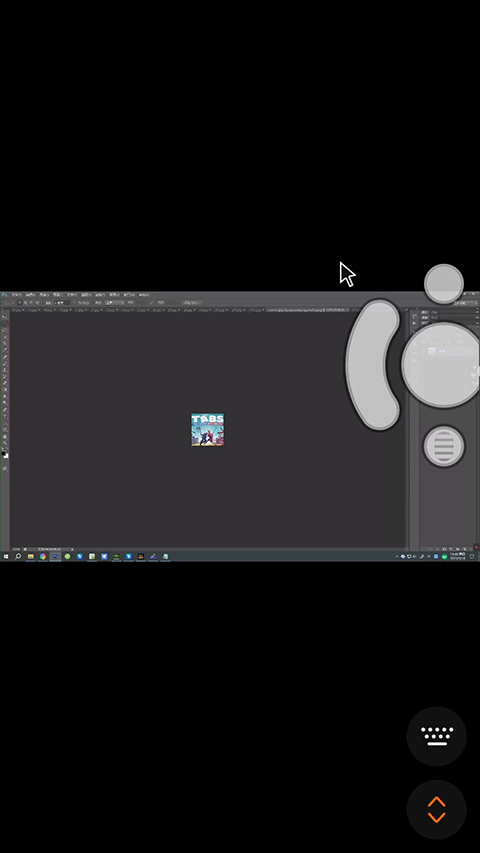
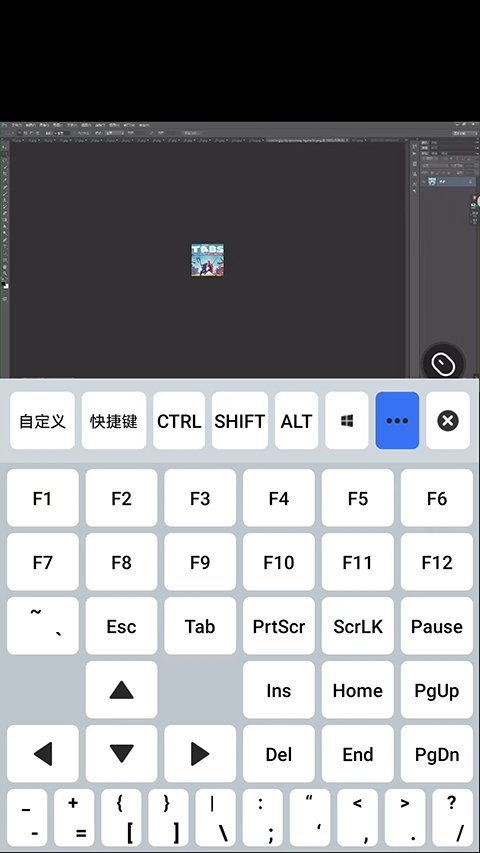
7、选择右下方【键盘】图标,可进行模拟键盘和快捷键的操作,
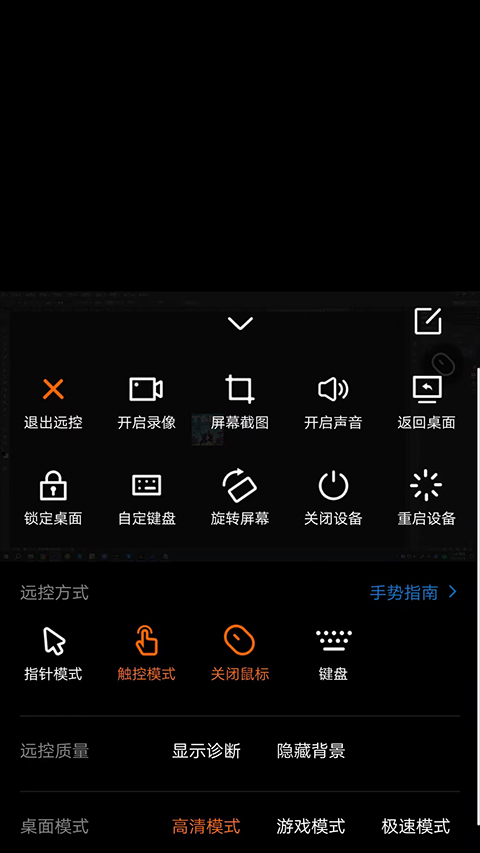
8、选择右下角【箭头】图标,可进行【退出远控】、【开启录像】、【屏幕截图】等快捷操作以及对远控方式、指针模式、远控质量、桌面模式的设置,
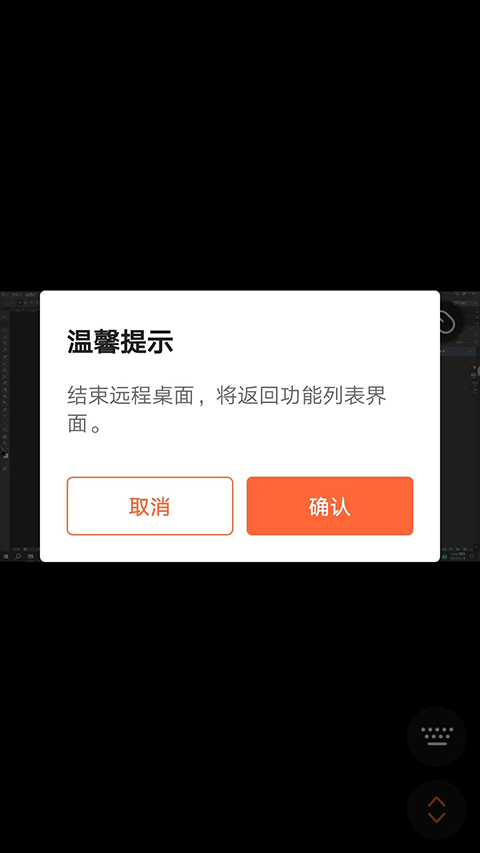
9、最后点击返回键,即可结束远程桌面,回到功能列表界面。以上便是向日葵远程控制端的使用方式。