
金砖弱网 网络优化工具 弱网测试软件
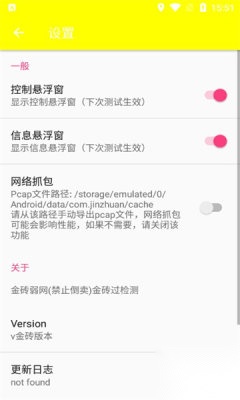

金砖弱网高级版堪称一款极为实用的系统工具。借助它,用户能轻而易举地找到所需应用。不仅如此,该工具还能助力用户优化网络运行,保障用户实现更为稳定的使用体验。同时,它拥有极为简化的操作流程,确保用户可以轻松上手并自如运用。
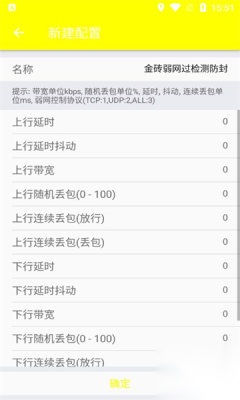
金砖弱网中的页面非常的简洁,为用户带来了最好的视觉享受,而且还能够保护网络的安全,让用户可以放心的去使用,并且还支持用户自定义修改想要的参数,这样就可以更好的去使用了,而且功能非常的全面,确保让全部的用户都可以使用。
软件特色
简洁的页面
金砖弱网的界面设计简洁大方,使用户能够迅速掌握所有信息,轻松查找需要的功能。
【简便操作】
金砖弱网提供简便的操作流程,让用户能够轻松完成网络检测和修复任务,非常简便。
【视觉享受】
集多种网络功能于一体,在图标和界面设计上均体现了现代审美,为用户带来视觉享受。
软件亮点
【网络状况检测】
金砖弱网具备高效准确的网络检测功能,可迅速定位并解决网络问题,让你轻松上手。
【智能修复】
金砖弱网智能修复功能,能够自动优化网络设置,轻松提升你的网络运行速度。
【网络安全】
金砖弱网致力于保护用户的网络安全,有效抵御黑客攻击和潜在威胁,使用起来非常安全。

如何调整和平弱网的配置
1、安装并启动和平弱网应用后,您可以使用QQ账号进行登录。
2、在应用中,选择您希望进行测试的应用程序。
3、选定应用程序后,系统会提示您前往网络场景设置,以添加模板数据,请点击界面下方的“网络场景”选项,进入网络场景推荐页面。
4、在“网络场景”页面,浏览并选择您所需的网络场景,然后点击“添加”按钮,这将带您进入该网络场景详细参数的设置界面。
5、完成参数设置后,点击右上角的“保存”按钮,您的网络场景将被保存并在“工作台”界面中显示。
6、要启动该网络场景,请点击场景名称,然后选择“启动”。
7、返回和平弱网应用主界面,点击“启动”按钮,系统可能会弹出“是否允许和平弱网创建连接”的提示,请点击“始终允许”。
8、启动后,您将被直接带入所选应用程序,界面上将显示网络环境的悬浮窗数据,您可以在此随时选择暂停或开始测试,而右侧则会实时显示网络环境的数据。
9、若需自定义网络环境模板,可以点击右上角的“新增”按钮,根据您的需求模拟不同的地区、运营商和网络场景。

如何在和平弱网环境下实现瞬移效果
1、首先,你需要找到并打开你的设备的设置菜单,这通常可以通过点击设备上的“菜单”键或找到并启动“设置”应用程序来完成。
2、在设置界面中,利用搜索功能(如果可用)来快速找到“弱网瞬移”或与之相关的设置选项,如果搜索不可用,你也可以通过手动滚动浏览菜单来寻找。
3、当你找到弱网瞬移的设置选项后,就能依据自身需求加以调整,调整内容可能涵盖连接稳定性的调节、数据传输速度的优化等,从而在弱网环境中拥有更优的瞬移体验。