
触动精灵使用教程 游戏脚本制作工具 自动操作辅助软件
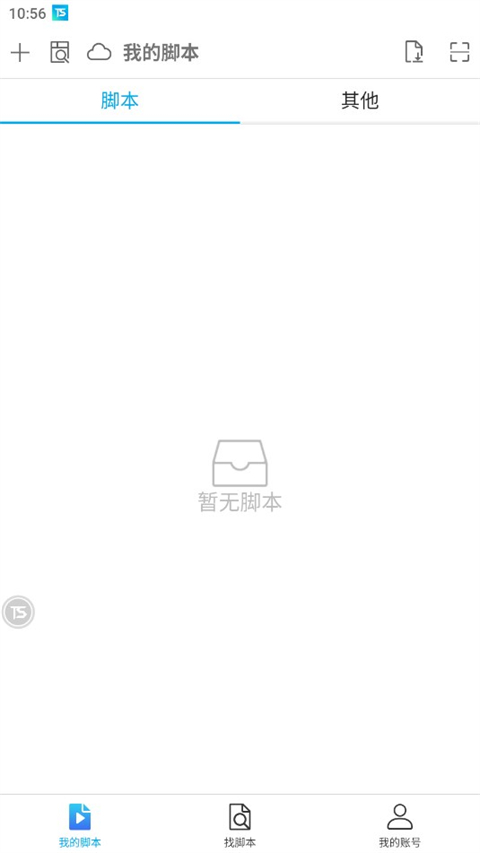
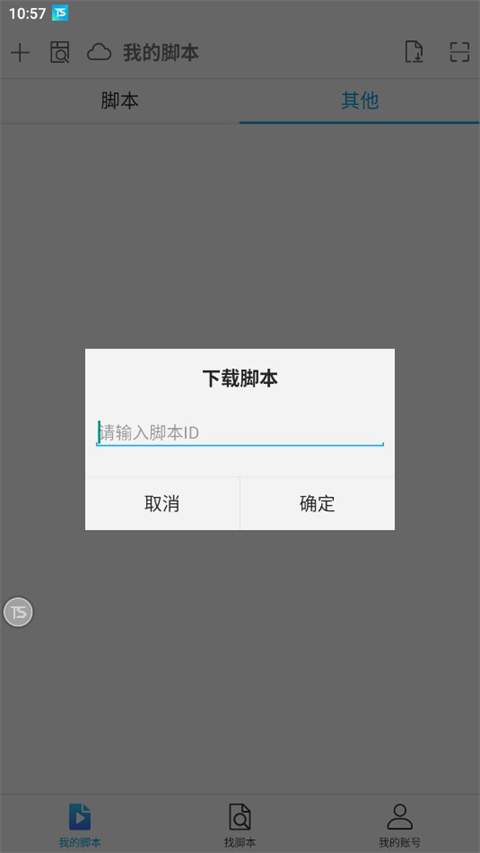
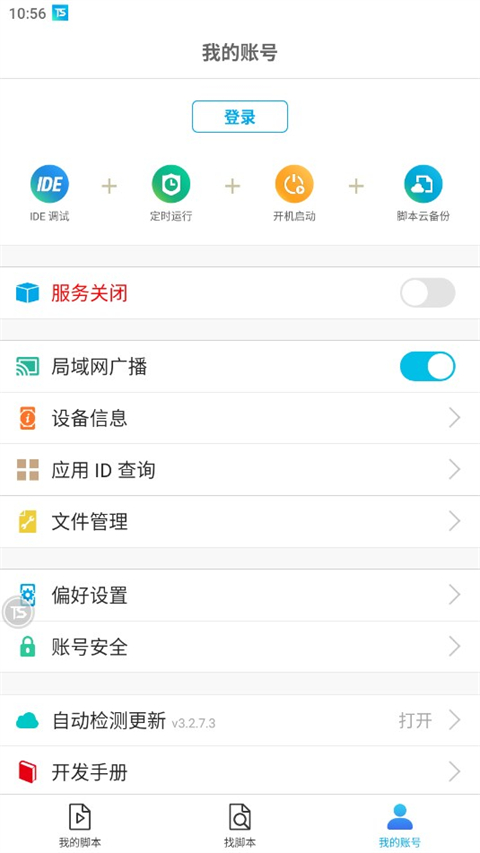
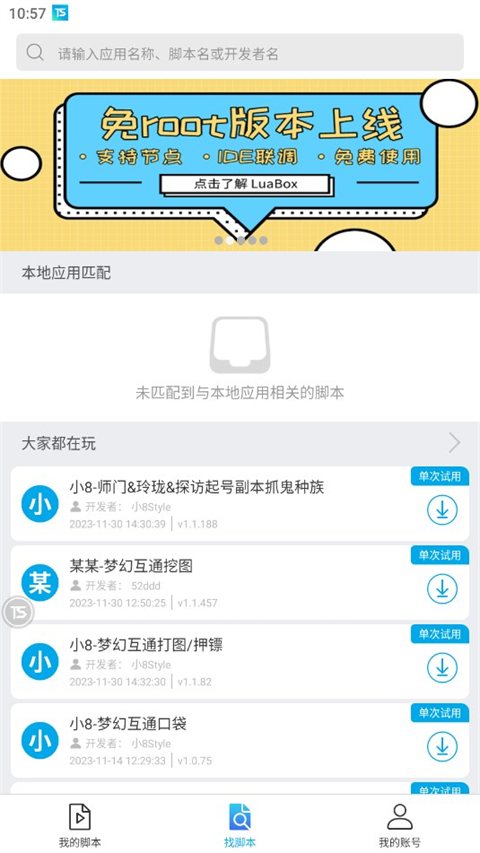
触动精灵是一款功能实用的游戏助手软件。该软件具备丰富多样的功能,能助力玩家轻松达成自动刷怪、自动练级、自动完成任务等操作。同时,它还支持玩家自定义脚本规则,玩家可依据自身需求定制操作,并设定自动执行,使玩家能够更为轻松、便捷地开展各项游戏操作,大幅缩短做任务的时间,便于玩家更好地享受游戏乐趣。
触动精灵怎么用
1. 新建脚本
点击触动左上角的加号-【新建脚本】。
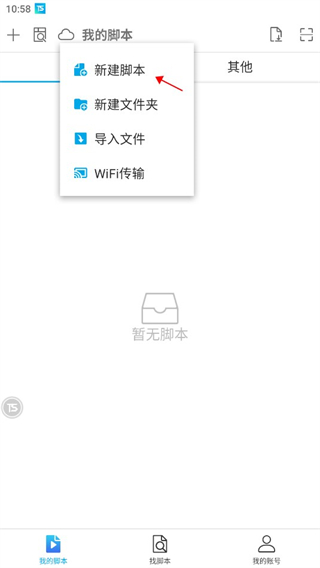
输入脚本名称,点击【确定】。
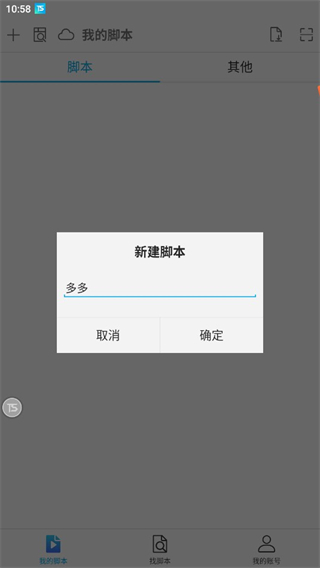
输入脚本代码,编辑完成后点击【保存】即可。
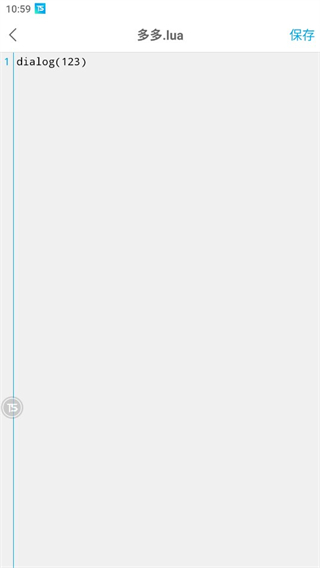
二、导入脚本
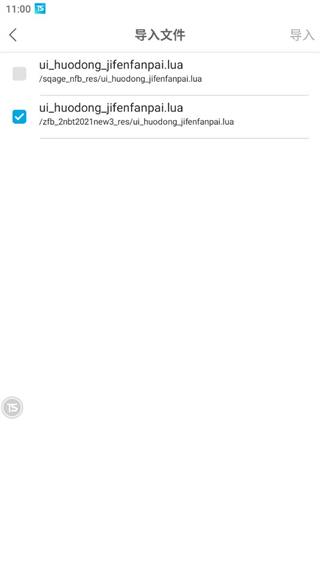
点击「导入文件」,系统自动扫描设备上已有的lua/tsp脚本文件。
勾选要导入的文件,点击右上角的「导入」,即可把脚本文件导入触动精灵脚本目录。
三、运行/录制脚本
悬浮窗运行/录制脚本
通过悬浮窗按钮录制或运行脚本,首先要开启手机系统悬浮窗权限和触动设置界面的悬浮窗开关,具体开启权限的方法见下面的「开启系统悬浮窗权限」。
点击【我的账号】-【偏好设置】-打开【悬浮窗权限】开关。
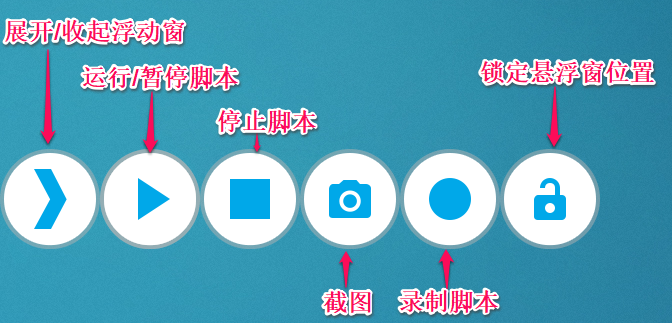
悬浮窗状态
黄色:暂停脚本,点击悬浮窗图标后自动暂停脚本(仅支持v3.2.1及其以上版本)
蓝色:服务闲置,当前没有录制/运行脚本
绿色:脚本运行中,当前有脚本正在运行
红色:脚本录制中,当前正在录制脚本
灰色:服务关闭
旧版悬浮窗界面
新版悬浮窗界面
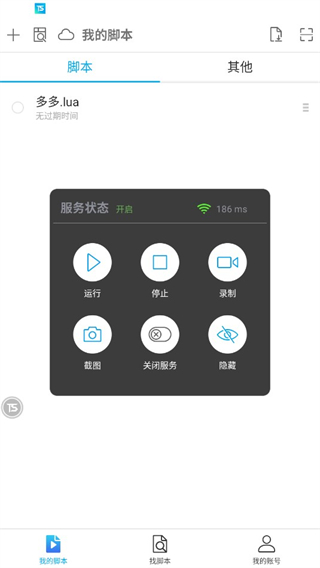
勾选脚本-点击运行/停止/录制按钮即可进行操作。
音量键运行/录制脚本
音量+:录制/停止录制脚本(默认)
音量-:运行/暂停/停止运行脚本(默认)
按音量+键(默认)或者点击悬浮窗的「录制」按钮,开始录制脚本。
你可以在设备上操作希望脚本执行的动作,录制完脚本后,你可以再按音量+键(默认)或者点击悬浮窗的「停止」按钮,结束录制,保存录制脚本。
点击「我的账号」-「偏好设置」。
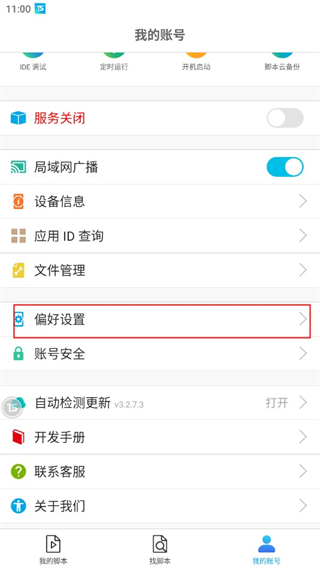
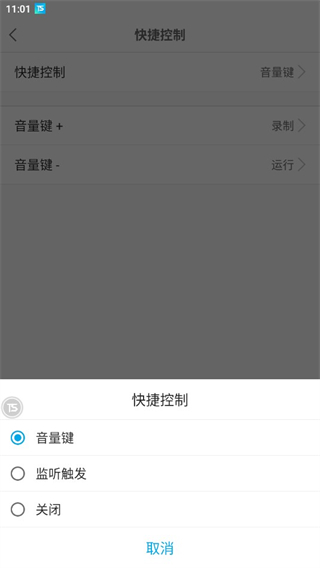
点击【快捷控制】
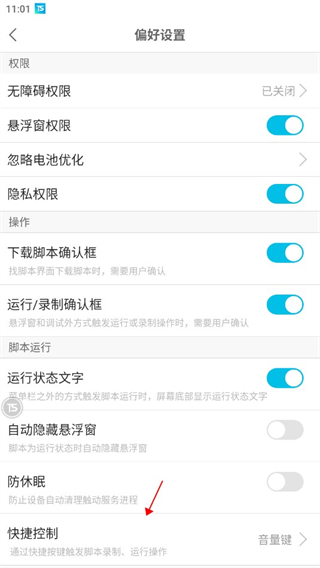
点击【音量键】-选择音量键+或者音量键-为运行脚本、录制脚本或者无。
四、开机运行(TSP脚本)
点击「我的脚本」-「开机运行」-「确定」。
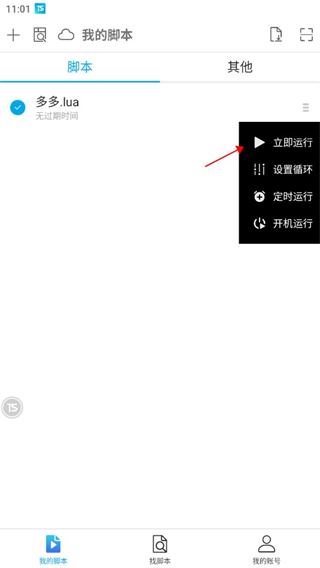
需要给触动精灵开启自启动权限才可以使用。
再次点击「开机运行」可以取消此功能。
软件亮点
1. 触动精灵操作简便、容易上手,即便不具备任何编程知识,也能够录制出功能强劲的脚本。
2、可以使用编程知识,编写出功能更为复杂,交互更为灵活的脚本。
3、办公族可用它自动处理表格、文档,自动收发邮件等。
4、循环播放、定时运行能够按计划执行重复甚至繁杂的工作。
5、网络游戏中可作自动化脚本实现自动打怪,自动补血,自动说话等。
软件优势
1、可以和电脑进行连接,电脑编辑脚本进行调试,手机测试运行。
2、支持制作各种辅助脚本,比如连点、自动点击、滑动、长按都可以实现。
3、通过录屏的方式录制你的操作流程,重复播放,拒绝手指重复。
4、可以通过扫一扫的方式授权脚本,这样就不用重新编辑脚本了。
5、触动精灵是一个强大的脚本编辑工具,有了它以后编辑脚本就非常方便了。
更新日志
v3.2.9版本
适配 arm64 模拟器
优化:安卓 9 及以上系统找色速度
处理:安卓12找色方向出现错误的状况