
手柄映射软件
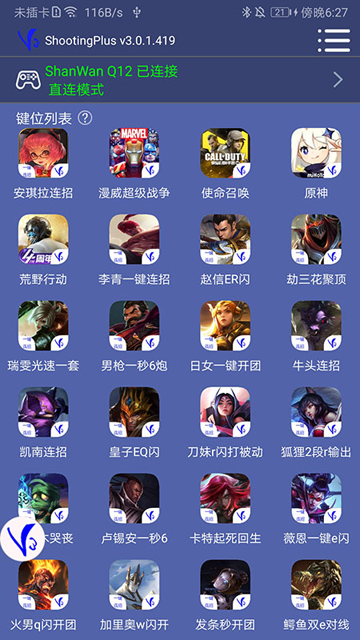
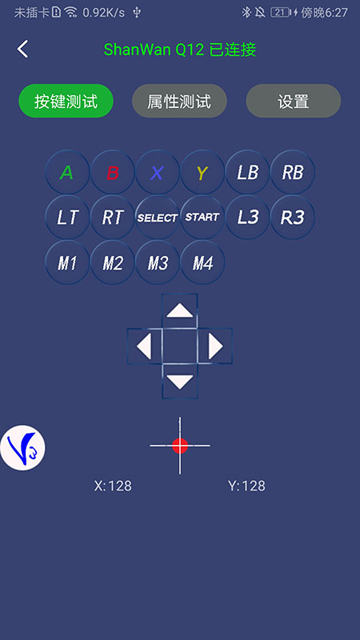
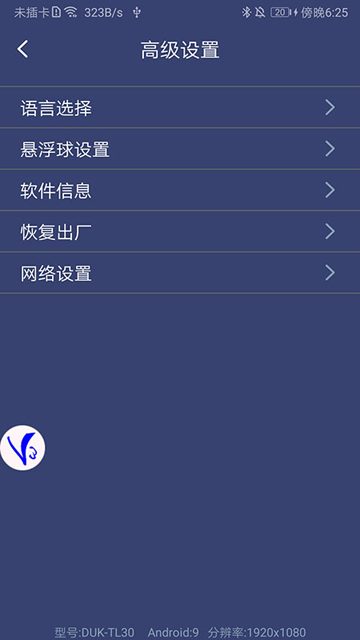
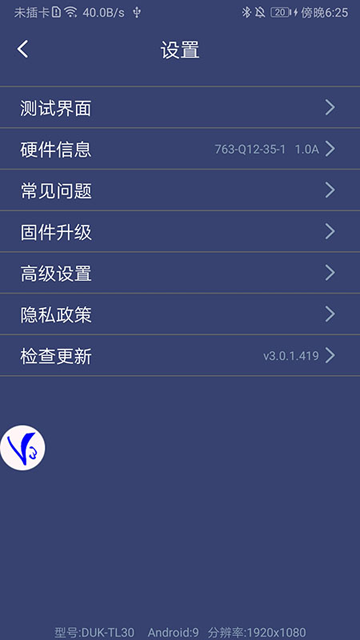
ShootingPlus V3是一款用于手柄与王座蓝牙连接的工具。它借助蓝牙,实现与V3对应平台外接设备的远程连接。接着,你可以设置畅玩游戏所需的按钮,通过王座映射点击位置、定义按键功能以及模拟光标显示,实现游戏的远程操作。不仅如此,它还能对设置好的按键进行测试,检测是否存在严重延迟,以免影响游戏正常运行。 此外,ShootingPlus V3提供了详尽的使用教程与常见问题解决方案,方便使用外接设备的小伙伴快速上手。值得一提的是,即便更换不同类型的手柄,也能凭借之前的数据信息一键同步,便捷又高效。心动的小伙伴,快来体验吧!
ShootingPlus V3使用教程
1. 第一步,你需要准备一个支持ShootingPlus V3协议的手柄。当通过蓝牙连接手柄后,软件中显示的游戏,其按键预设能让你直接开启游戏。要是你想玩其他游戏,则可以借助ShootingPlus V3软件,对手柄进行自定义按键设置。
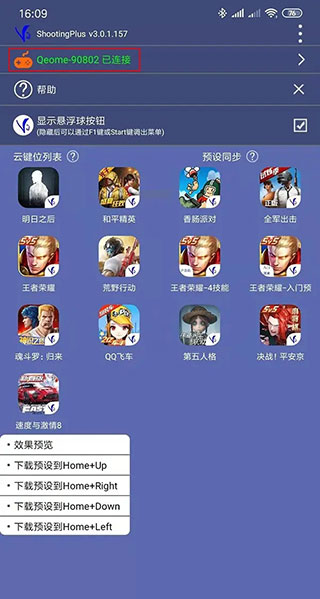
2、首先将手柄与手机通过蓝牙连接,这里连接的是新包装款趣迷NS-A90802(旧包装款不支持ShootingPlus V3),然后打开ShootingPlus V3软件,确认手柄连接后将其退到后台,直接进到游戏界面点击“V3”悬浮球图标(或者手柄按START键)进入自定义按键界面。
3、进入自定义按键界面后可以随意拖动按键图标,拖到你想对应的虚拟按键上,如果觉得按键图标太多的话可以将不要的按键图标拖到【垃圾桶】按钮上,即可删除该按键图标。
4、想要完全重新设置的话可以点击【新建】按钮,此时按键图标已全部清空,接着按手柄上的按键,按下A,屏幕中间就会出现A按键图标,拖到你想拖到的虚拟按键上,其它按键都是如此设置。
设置完成后即可退出自定义按键界面,点击【保存】按钮(或者手柄按START键)退出。
小提示:按手柄SELECT键可以查看按键提示,再次按SELECT键即可关闭按键提示。
软件功能
1. 手柄映射设置
2、手柄连接
3、云键位
4、预设同步
5、显示悬浮球按钮(隐藏后可通过F1键或Start键调出菜单)
6、悬浮窗
7、测试界面
8、硬件信息
9、更新
10、固件升级
11、恢复出厂
12、分位降级
13、使用帮助
更新日志
vv3.0.1.671版本
1、修复一些已知问题
2. 对部分操作体验进行优化