动画制作软件 卡通分镜工具 GIF动图创作
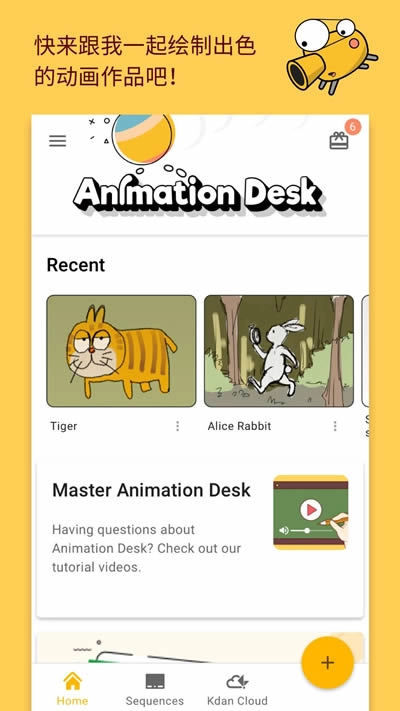
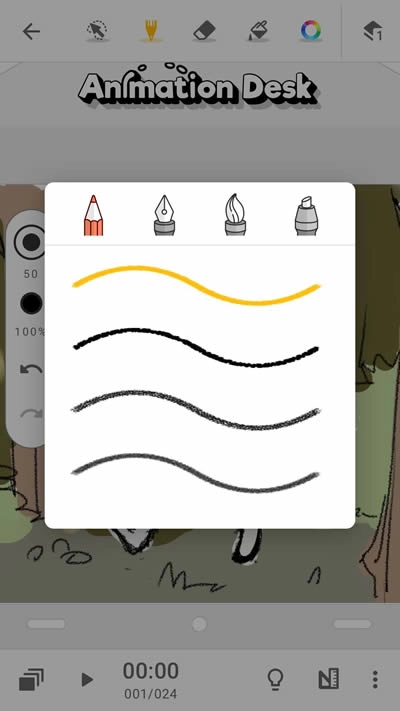
Animation Desk中文版,这是一款功能十分实用的动画制作软件。它融合了动画制作与卡通分镜两大功能。借助这款软件,你能够尽情释放自身的设计灵感,仅需运用软件的各项功能,就能轻松完成动画以及GIF动图的创作。而且,软件内还设有交流社区,方便大家交流并分享创作心得,既便捷又好用。喜爱动画制作的用户们,赶紧来体验一番吧!
animation desk中文版使用教程
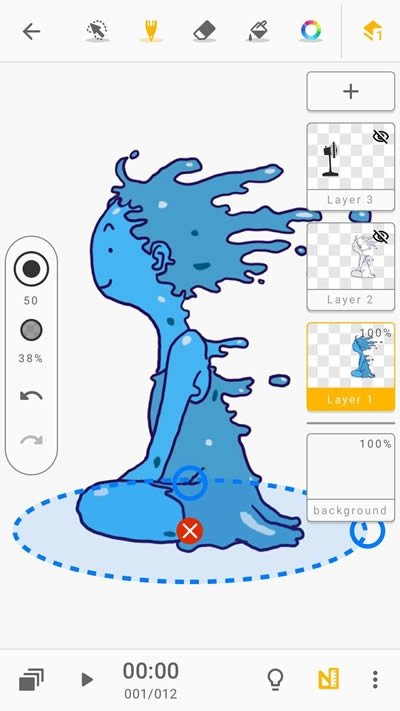
1. 怎样查看或者隐藏图层
在编辑介面的的右侧可以看图层的缩图,点选上方的按钮,可以隐藏/显示图层。按钮上的数字代表的是目前所在的图层。
想了解更多图层操作请操考「如何重新命名、清除、移除图层」。

2、Animation Desk动画桌设置
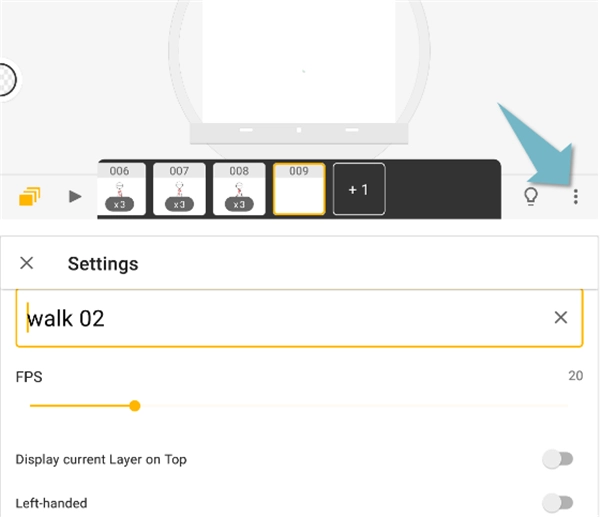
在画布的右下角有一个「三点造型」的按钮,点击后可以展开选单,在选单中选「设定」,就可以调整动画的FPS、工具列配置、洋葱皮的显示方式等等。
3、操作手势是什么?
操作手势/快捷手势让用户可以使用不同的触控方式完成工作。例如使用双指缩放、双点击复原动作等等。

4、时间轴相关操作以及如何隐藏、显示时间轴
在时间轴中会显示所有的影格,你可以找到更多编辑选项。只要点击时间轴上的影格缩图,就可以看到「复制、删除、重复播放影格」的选项。时间轴会显示在编辑介面下方,你也可以将时间轴隐藏。
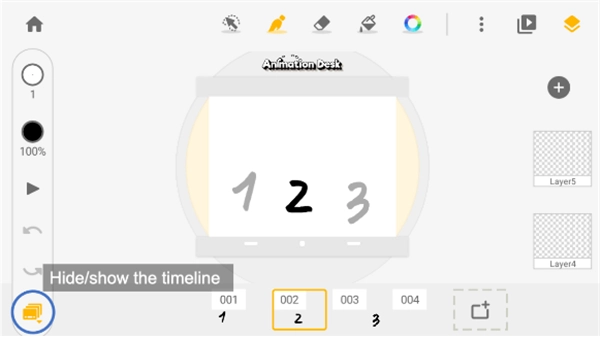
5、侧边选单:调整笔刷大小、不透明度、重做和取消重做
点选在画布边缘的圆形按钮可以打开侧边选单。在这个选单中,你可以快速的调整笔刷的大小和不透明度。
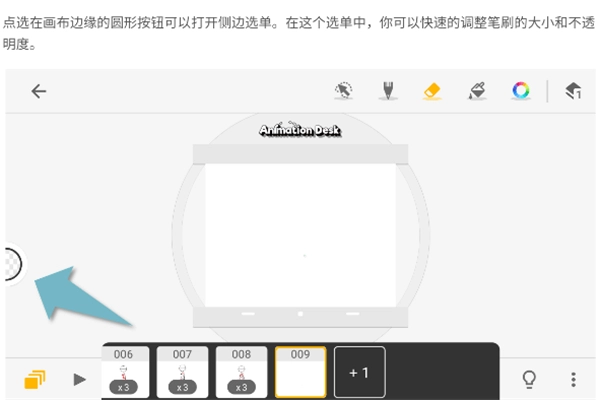
点选第一个按钮可以设定笔刷大小,点击第二个按钮可以调整笔刷得不透明度。
除了这个方式,你也可以长按住笔刷大小按钮或透明度按钮,并且往上或往下移动,快速地调整数值。
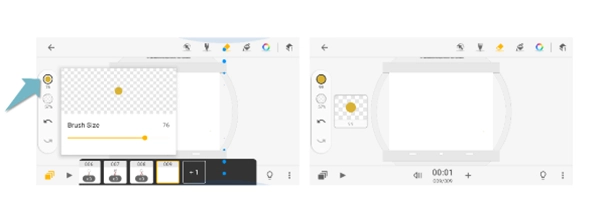
左:点击按钮调整笔刷尺寸。
右:长按「笔刷尺寸」按钮,上下滑动调整数值。
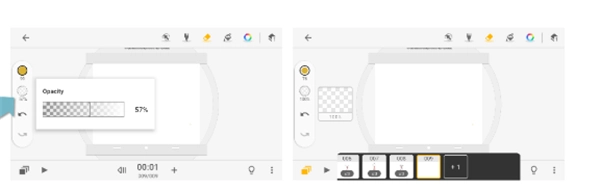
左:点击按钮调整笔刷不透明度。
右:长按「笔刷不透明度」按钮,上下滑动调整数值。
animation desk中文版软件特色
1. 具备强大的动画制作能力,为你供应多样的笔触与工具,增强使用体验。
2、软件的工具栏能自定义,便捷好用,能将各种功能融入其中。
3、支持动画播放,能实时的观看动画制作效果。
animation desk中文版软件优势
1、支持各种格式导出文件内容,画幅也可以进行修改,增加使用体验。
2、能在视频动画种加入音频,资源丰富十分的好用。
3、使用简单易上手,新手小白也能快速的学会,没有过多的复杂的操作。
animation desk中文版软件测评
好用的动画制作软件,所有的功能都免费,没有复杂的学习过程就可以上手。
更新日志
v3.20.6版本
AniZone服务将于2024年5月31日终止运营,此次更新涵盖与之相关的界面调整。