商务办公

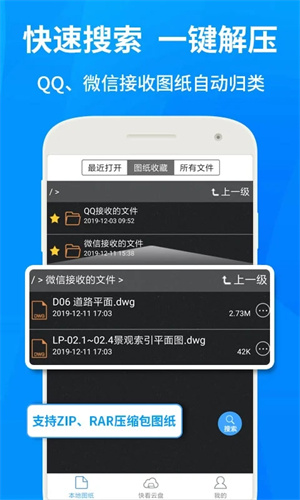
北京广联达云图梦想科技有限公司推出的手机CAD编辑工具——CAD快速看图,不仅具备全面的浏览功能,还支持用户对各类CAD图形进行简单的编辑与修改;同时,它兼容所有版本的DWG图纸,能适配多数工作场景,方便用户随时随地查看图纸。
CAD快速看图手机版新版本配备了更专业的工具组合,而且全程免费、干扰,要是你从事相关行业,这款软件很适合在手机上使用。
软件特色
1、极速—闪电启动速度,打开CAD图纸快人一步
2、全面—完整显示布局、图案填充、自动匹配所有字体乱码无处可寻
3、高端—业内支持天正建筑、天正给排水、天正暖通、天正电气的CAD看图产品
4、科技—云盘功能、轻松共享CAD图纸和标注
软件亮点
1、快速----闪电启动速度,打开图纸快人一步
2、实用----完整显示布局、图案填充、自动匹配字体,乱码无处可寻
3、兼容----支持天正建筑、天正给排水、天正暖通、天正电气、各版本autocad图纸
4、科技----云盘功能,轻松共享CAD图纸和标注
5、服务----成熟团队为您提供即时CAD看图服务,无后顾之忧
6、功能----照相录音、随意标注、提取文字、异形面积、重生成,实用强大
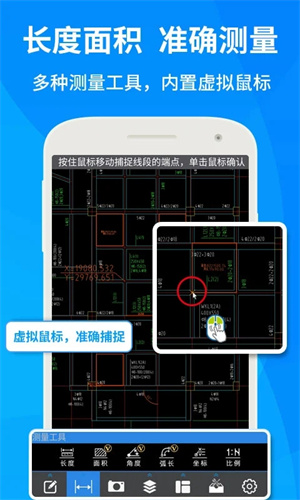
7、工具----准确捕捉、长度面积随需量取
CAD快速看图使用教程
打开软件后,主界面会直接显示出来。向右轻轻滑动屏幕,会弹出一个菜单,里面有注册、登录、查看个人信息、反馈等选项。不过我注册完成后,发现目前只有“摇一摇”这一个功能可以用来获取积分。
积分现在好像没什么用,但是看着好像以后能兑换好东西,比较期待
下面来说说主界面,在界面的右上角有一个“本地”按钮,点击这个按钮后,手机里的内存卡列表就会显示出来,这样就能手动打开自己存放图纸的文件夹,进而查看里面的图纸了。
点击内存卡,出来内存卡里的文件夹,自己可以找到图纸文件夹。
文件夹后面有个空心的五角星,点一下可以收藏,下次可以非常方便的寻找到这个文件夹。
点击右上角的“放大镜”后,会出现查找界面,你只要记得图纸的一部分名字,就可以查找出来。
另外需要说明的是,如果关键字输入框为空,直接点击右侧的查找按钮,软件会自动搜索手机中所有dwg格式的图纸并以列表形式展示。由于我的手机里没有存储任何图纸,因此搜索结果为空。
我打开了软件自带的一张图纸----样例图纸。打开之后,全屏显示的图纸内容,用双指可以轻松的放大、缩小图纸,操作很平滑。
点一下右上角的菜单键,出来一个菜单,包含4个功能。
第一个是横竖屏切换,大家都懂,不用多说,需要注意的是,软件屏蔽了重力感应自动切换,只能手动切换。
第二个是全图功能,它的作用是当你放大图纸后,只需点击一下,就能自动缩小图纸并恢复到预览模式。这个功能非常实用,尤其是在图纸上存在多个分散的结构图时,能帮助你更便捷地找到所需的结构图。
第三个是隐藏批注,作用是在图纸上隐藏自己添加的批注、文字、插入的照片或录音等。再点一下,就可以显示出来。
第四个是删除批注,可以一键删除图纸上所有的自己添加的批注等。
常见问题
1、怎么放大图纸?
答:将图纸导入到软件内,用手指在屏幕内拉动放大图纸。
2、怎么保存图纸?
答:将图纸导入到软件内,在软件里修改了图纸,点击界面内的保存按钮,可以将图纸保存到其他位置。
3、怎么算面积?
答:把图纸导入软件后,找到测量功能选项,点击测量按钮,软件会弹出对应的操作界面。接着我们选择面积测量选项,按照光标位置的提示来进行操作,依次捕捉房间的四个角点,最终就能得到如图所示的面积与周长数据。
4、怎么转换成pdf格式
1.打开转换主界面后,能看到四个主要的CAD转换功能,此时直接选择“CAD转图片”选项。点击【CAD转PDF】功能进入页面,软件会自动扫描手机里的所有CAD图纸(像dwg、dxf等格式),找到并选中要转换的CAD图纸即可;也可以在全部文件列表中自行查找目标图纸。
2.选好要转换的图纸后,点击【开始转换】按钮就能进入转换流程。软件进入转换状态后,只需稍作等待,CAD转PDF的操作就会快速完成。
更新日志
1、标注设置增加显示与精度
2、优化导出PDF功能
3、优化图纸的显示