商务办公
微软Office 2024专业版,也可称为Microsoft Office或Microsoft 365,是微软专为安卓设备开发的办公协同应用。它采用了适配移动设备的界面设计与操作逻辑,能较好地满足用户的使用需求。用户可在此便捷完成演示文稿制作、电子表格筛选、文档编辑等操作,从而提升工作效率。
相关用户借助微软Office2024专业版,能一键打开Word、Excel和PowerPoint等多种常见格式文件,用户在此只需简单操作就能完成一系列任务,有效解决了工作中的紧急需求。除了基础的文档编辑功能,该软件还新增了云存储功能,用户可将各类重要文档备份至云端,从而很好地避免了文件丢失的问题。
软件特色
1、Word、Excel和PowerPoint全部在一个应用中
在一个应用中使用Word、Excel和PowerPoint实现工作效率的移动应用。
使用Microsoft365作为求职信或具有专业模板的CV创建者。
在云中轻松存储和访问Word、Excel和PowerPoint文件。
与他人实时共享、编辑和协作。
练习使用演示者指导进行演示。
Excel可以使用众多可用的应用内模板之一创建或立即修改工作表。
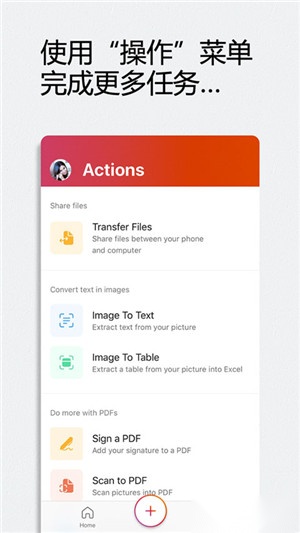
2、转换图片和文档
通过图片快照或从本机照片上传照片来创建文档。
将表格的照片转换为可编辑的Excel电子表格。
增强白板、电子表格和文档的数字图像。
3、PDF扫描和编辑功能
使用pdf转换器工具即时—扫描PDF文件并将其转换为Word文档,反之亦然—。
在设备上随时随地快速轻松地编辑PDF文件。
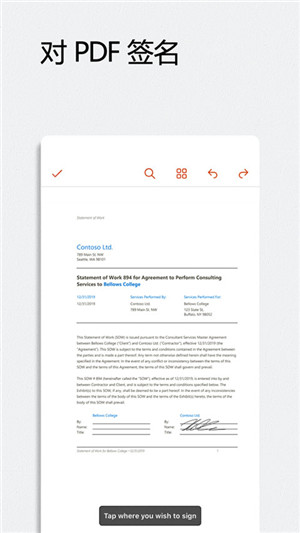
PDF阅读器允许你访问PDF并对PDF签名。
4、唯一的OfficeMobile功能
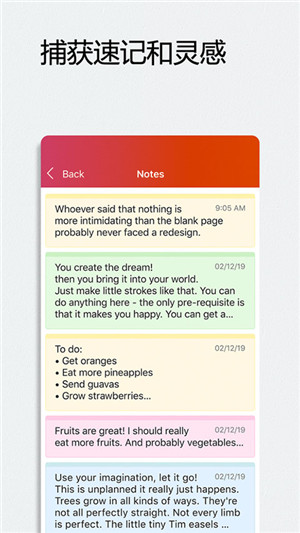
快速记下想法和创意,然后通过便笺保存或共享。
QR扫描仪使设备能够扫描QR代码并打开附加链接。
Office文档和电子表格可以立即传输到附近的移动设备。
怎么用
一、如何创建word文档
1、在本站免费Office365手机版,安装打开之后在“主页”选择“+”。
2、这个时候就可以选择“word文档”。
3、此时可以选择“扫描文本”“听写”或者“空白文档”,用户可根据自身需求自由选择。
二、如何创建excel表格
1、在“主页”选择“+”,然后可以选择“excel”-再选择“扫描表”或者是“空白工作簿”。
2、在工作簿中还可以进行共享,可以说非常的方便。
常见问题
即使没有Office订阅也可以安装和使用Office应用吗?
在Android设备上使用Office应用查看、创建和保存文件无需登录。若使用个人Microsoft帐户或工作/学校帐户登录,还能将文件保存至OneDrive、SharePoint或你偏好的第三方存储提供商等云位置。
Office应用还为符合条件的Microsoft365订阅用户提供高级功能支持。若未订阅,每次尝试使用高级功能时,系统都会提示你购买订阅。更多详情,请查看移动设备上的Office应用可执行操作说明。
我应该删除单个Office应用吗?或者是否可以保留它们?
Android版Office应用能够不依赖手机上已安装的任何单个Office应用(像Word、Excel或者PowerPoint)运行。你既可以把单个Office应用留在手机里,也可以把它们删除来释放存储空间——决定权在你手中!
有关详细信息,请参阅在Android上删除或禁用应用和在Android上重新安装和重新启用应用。
强烈建议你在删除任何应用之前完整备份设备数据。
注意:若你的Samsung Galaxy设备中预先安装了其他版本的Office应用,那么新版本会对旧版本进行升级。
我可以将新文件保存在哪里?
若你通过工作或学校账户登录Office,文档与文件会自动保存至OneDrive for Business的“文档”文件夹里。
若你使用的是个人Microsoft帐户(例如outlook.com邮箱地址),文件会保存在个人OneDrive帐户的“文档”文件夹里(扫描文本是例外,它存储在设备中,但支持共享)。
在Android版Office应用中使用PDF文件时,系统将提示你选择要保存的位置。
注意:如果你没有登录,则文档和文件将自动保存到你的设备中。