文件管理
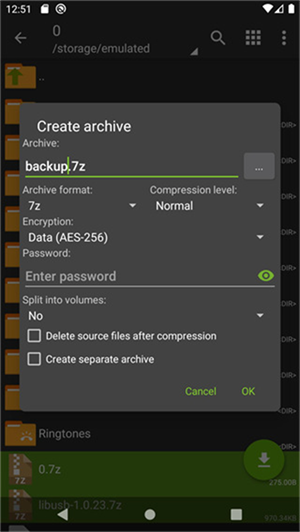
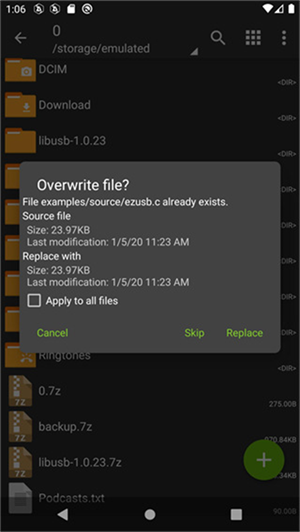

老外管理器Zarchiver蓝色版是一款用于管理手机文件的应用工具,它不仅能协助用户解压多种格式的压缩包,还可以对不同类型的文件进行打包操作,进而帮助用户节省更多手机存储空间。
Zarchiver蓝色版这款工具不仅能协助我们解压zip、rar、rar5、bzip2、gzip等数十种格式的压缩包文件,而且我们还可以借助它对各类压缩包进行加密操作,以此确保压缩包内的文件不会被其他人盗用。
软件特色
ZArchiver让您:
-创建以下存档类型:7z(7zip)、zip、bzip2(bz2)、gzip(gz)、XZ、lz4、tar、zst(zstd);
可解压缩的存档类型包括:7z(7zip)、zip、rar、rar5、bzip2、gzip、XZ、iso、tar、arj、cab、lzh、lha、lzma、xar、tgz、tbz、Z、deb、rpm、zipx、mtz、chm、dmg、cpio、cramfs、img(fat、ntfs、ubf)、wim、ecm、lzip、zst(zstd)、egg、alz。
-查看压缩包内容:7z(7zip)、zip、rar、rar5、bzip2、gzip、XZ、iso、tar、arj、cab、lzh、lha、lzma、xar、tgz、tbz、Z、deb、rpm、zipx、mtz、chm、dmg、cpio、cramfs、img(fat、ntfs、ubf)、wim、ecm、lzip、zst(zstd)、egg、alz;
-创建和解压缩受密码保护的档案;
-编辑档案:在档案中添加/删除文件(zip、7zip、tar、apk、mtz);
-创建和解压缩多部分存档:7z、rar(仅解压缩);
-从备份(存档)安装APK和OBB文件;
-部分档案解压;
-打开压缩文件;
-从邮件应用程序打开存档文件;
-提取分割档案:7z、zip和rar(如7z.001、zip.001、part1.rar、z01等格式);
特殊性能:
-从Android9开始处理小文件(<10MB)。如果可能的话,使用直接打开而不解压到临时文件夹;
-多线程支持(对于多核处理器有用);
-对文件名的UTF-8/UTF-16支持允许您在文件名中使用国家符号。
注意力!欢迎任何有用的想法或愿望。您可以通过电子邮件发送或仅在此处发表评论。
笔记:
档案中的文件修改功能,指的是能在外部程序里对档案内容进行更改后,再更新档案里对应文件的能力。具体操作步骤如下:先从存档里打开需要修改的文件,若有必要就选择对应的应用程序,接着对文件进行编辑,保存好修改内容后返回ZArchiver。当你回到ZArchiver时,系统会弹出提示询问是否更新存档里的文件。要是因为某些情况没有出现更新提示,那你可以去存储卡的Android/ru.zdevs.zarchiver.pro/temp/文件夹里找到修改后的文件。
功能介绍
1、编辑文件
用户可以在软件内直接编辑文件,可以改压缩包的名字或者删减文档等
2、邮件解压
通过邮件发送的压缩包,用户可以直接在邮件中进行解压,不用到手机
3、查看文件
用户可以在文件夹里查看所有解压过的文件,还可以按照文件格式分类
4、解压缩文件
用户可以在手机上直接解压缩文件,再也不用在电脑上转换了
5、文件保护
在用户进行文件压缩的时候可以设置密码,可以保护到文件的安全
6、解压视频
软件不仅可以解压文档,还可以解压视频,并且能按照解压时间进行排序
老外管理器Zarchiver蓝色版使用方法
1、先长按软件图标,选择应用详情;
2、点击权限管理;
3、将文件访问权限打开即可以开始访问文件了。
常见问题
Q:压缩文档拥有密码?
A:部分压缩文档可能处于加密状态,这类文档只有知晓对应密码的用户才能打开(注意不要使用手机密码)。
Q:程序无法正常工作?
A:请给开发者发送邮件并附上所发生问题的详细描述。
Q:我该如何压缩文件?
A:您可以通过点击文件图标(位于文件名左侧)来选择需要压缩的文件,接着在任意一个已选中文件的文件名上点击,从弹出的菜单里选择“压缩”功能,设置好所需的各项选项和压缩方式后,点击确定按钮就完成了。
Q:我该如何解压文件?
A:在压缩文档中点击,并选择所需操作(“解压至当前文件夹”或其他操作)。
更新日志
升级targetSdkVersion版本