智能打印 打印app 打印工具
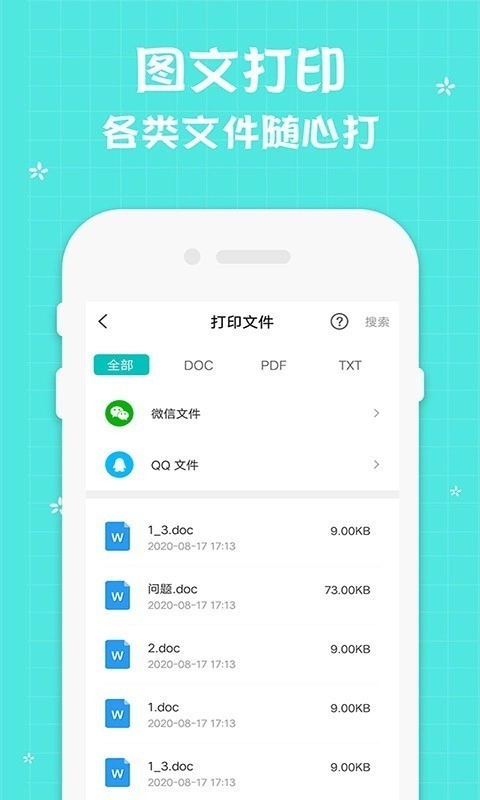



佳能打印无需依赖任何网络或打印机,就能直接打印您所需的资料。用户可随时点击该软件使用,这样打印任何文件都无需前往打印店,直接通过链接连接打印主机即可完成操作。
佳能打印优势
【高效】WiFi无线打印功能,可直接处理doc、xls、ppt、txt等常见的Word文档、Excel文档和PowerPoint文档;对于Office文档中的docx、xlsx、pptx等类型,同样能完美支持并完成打印。
【方便】对于各类照片能够完美兼容,通过系统预置的1寸、2寸、5寸、6寸、7寸、10寸、12寸等模板,能够快速排版并提交照片打印。图片打印和裁剪引擎,能够快速上手并迅速制作优质的相片,通过向导式流程,快速打印成预设尺寸的照片。
【丰富】通过丰富的排版格式和打印机驱动的排版能力,一键生成错题打印、证件打印、扫描打印、标签打印、图文打印,混合排版等不同的佳能固有打印方式。
佳能打印亮点
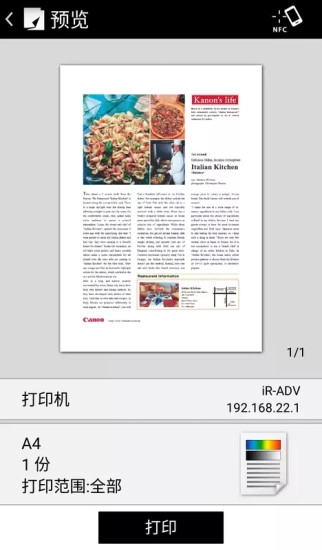
-展示并打印网页。
-方便快捷地设置纸张尺寸。
-每次最多可打印20张图片。
-打印PDF文件。**
-可对多个打印设置项目进行配置,如色彩模式、页数以及双面打印。
-可连接至多个应用程序和打印文件。
-打印Microsoftoffice文件。*
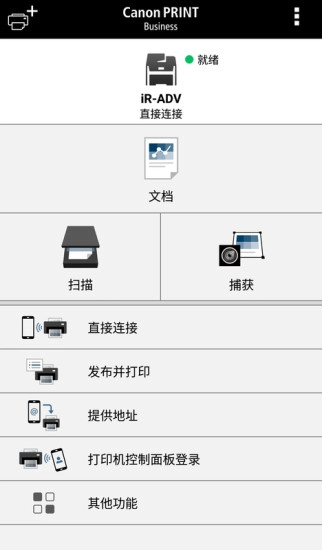
-可自动检测网络中的打印机,或通过IP地址/FQDN手动指定打印机。
-可在多功能打印机或一般打印机(部分打印机不支持)中保存打印数据。
-在应用程序中输入部门识别码和密码以使用带部门识别码管理功能的多功能设备和打印机进行打印。
*使用网络上的数据转换服务。
**除配备PDF直接打印或PS打印功能,或附带选购件HDD、ROM或RAM以外的打印机型号,可使用网络上的数据转换服务。
佳能打印怎么连无线网络
1.打开打印机电源,确认电源灯,无线指示灯已亮,打开的Wifi,搜索Wifi网络,看能否...
2.说明打印机无线AP接入功能开启,想关闭时,按住Wifi功能键不放,直到“警告”...
3.成功开启打印机的无线AP功能后,先在上相应的App。
4.好软件后,软件名称会显示为“InkjetPrint”(Android版)。启动软件...
5.连接成功后,即可使用软件内的“扫描”“打印”等功能。
佳能打印使用方法
1、首先装好佳能打印的所有配件,关闭墨盒舱门,启动打印机,让打印机保持正常界面。
2、在上并佳能打印。
佳能打印
3、长按打印机按键面板上图标的按键。
4、5秒后松开,使其出现类似右图符号闪烁。
5、进入设置界面,找到并连接以“canon”开头的打印机信号,接着打开佳能应用,点击左上角的符号,选择注册打印机。
佳能打印
6、连接路由器,输入自家WIFI,点击确定。
7、点击对应的打印机添加即可。