
协同办公app 大学生必备软件 办公 表格 ppt制作软件
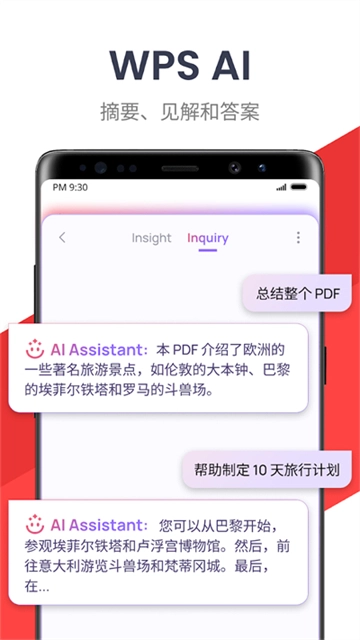
WPS Office国际版支持登录和云存储功能,提供丰富多样的模板,为用户带来清爽、便携且高效的办公体验,能更好地满足各类使用需求。这款软件深度适配用户使用习惯,拥有独特的阅读模式、清晰的字体显示和流畅的翻页效果,还全面支持Word、Excel、PPT、PDF等51种文档格式;借助云空间存储,用户可在任意设备上查看和编辑文件。此外,它还配备海量精美模板与高级功能,不仅适用于日常办公场景,对学生群体也十分友好,堪称一款实用的办公利器。
软件功能
1、远程办公相关推荐
-远程会议,多人音频会议,对同份文档进行讨论、标记重点。
-多人编辑,大家一起写同一份文档。
-共享文件夹,快速收集异地同事文件,永不过期。
-WPS表单,远程打卡、信息统计分析工具。
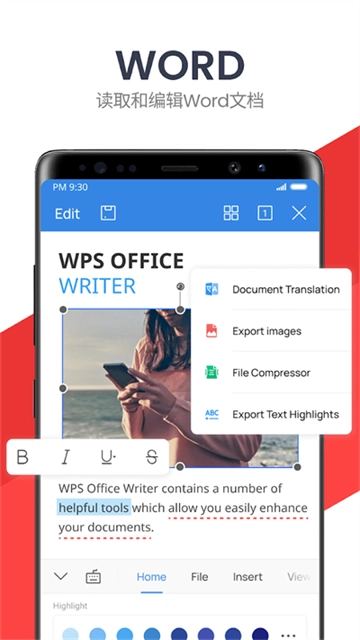
2、WPS文字
-新建文字文档,并提供信纸、简历、合同等模板-打开26种文字格式文档,包括加密文档。
-智能适应屏幕阅读。
-支持智能排版,文字段落、对象属性设置,插入图片等编辑功能。
-支持语音朗读,将文字转化为声音信息。
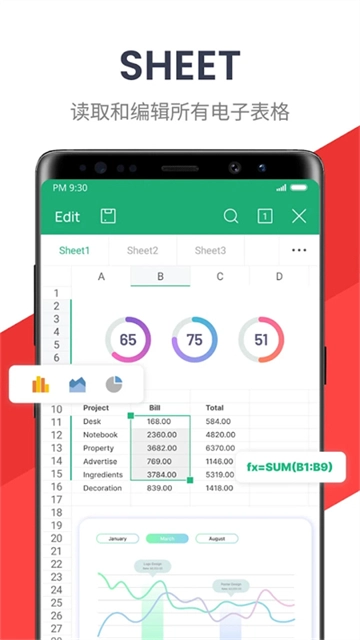
3、WPS表格
-新建电子表格,并提供财务、课程表等模板-打开13种表格格式文档,包括加密文档。
-公式输入编辑器,解决输入法输入函数难的问题-背板支持选择区域后快速查看计算结果,及选择电话号码可以直接拨号。
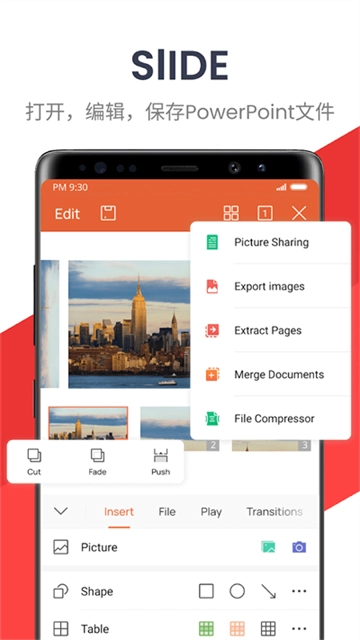
4、WPS演示
-新建幻灯片,并提供商务、教学、论文答辩等模板-打开和播放11种演示格式文档,包括加密文档-新CPU,提供30项流畅动画的设置。
-支持文字段落、对象属性设置,插入图片、音频等编辑功能。
-WPS会议功能,支持多台设备同步播放当前幻灯片。
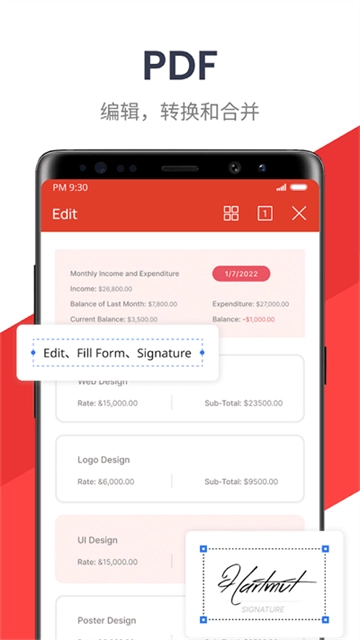
5、PDF
-打开和播放PDF格式文档。
-拍照扫描文档,生成图片或PDF文件。
-签名、水印功能、标注、插入文字、PDF转Word/PPT/Excel等功能。
WPS Office国际版怎么创建文档
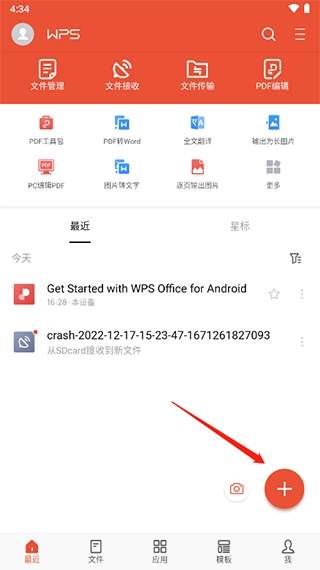
1、启动WPS应用进入主页后,找到界面右下角的【+】按钮并点击。
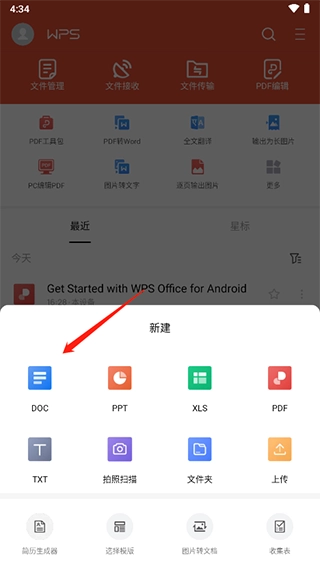
2、来到新页面,点击新建【文字】。
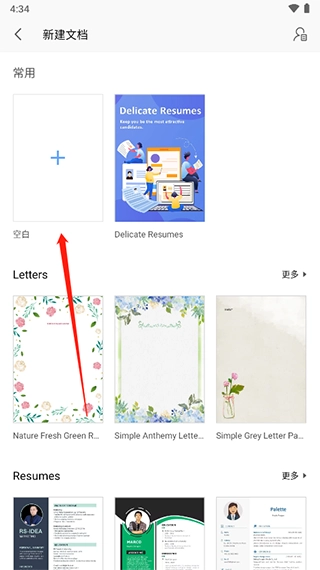
3、在页面跳转以后,点击【新建空白】。
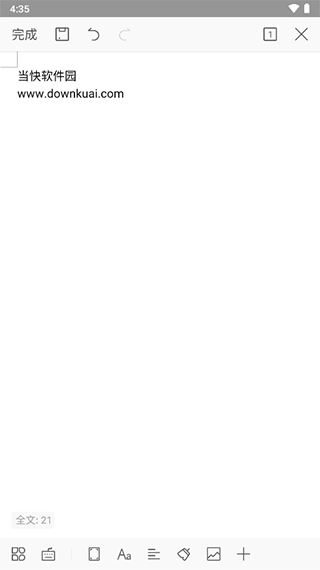
4、输入文字内容,再点击上面的保存即可。
更新日志
v18.22版本
1.AI翻译:准确翻译文本并保持原始格式。支持105种语言。
2.扫描仪:生成清晰的扫描副本,支持手写提取,并允许将扫描副本导出为可编辑文件。
3. 大声朗读:能够生成逼真、流畅且饱含情感的声音输出。