系统优化工具 权限管理神器
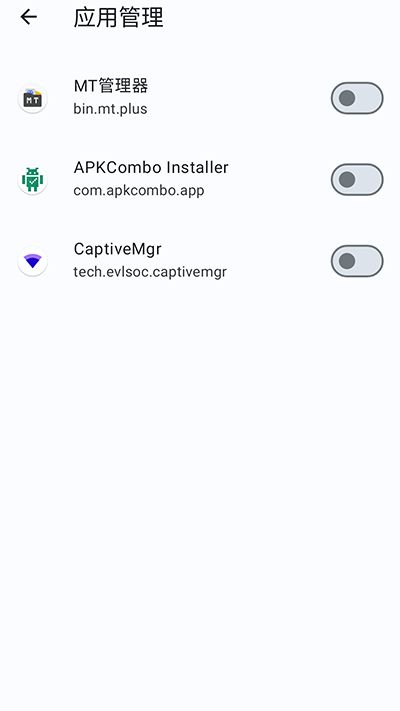
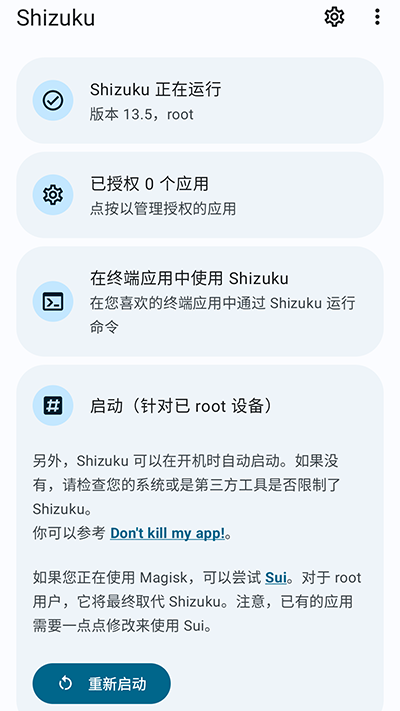
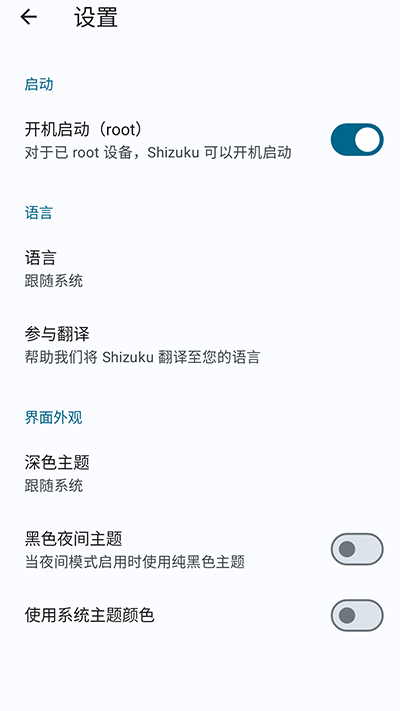
shizuku是用来做什么的呢?它是一款专门为设备打造的系统优化与权限管理工具。不过要使用shizuku得先进行激活,相关的使用教程对于新手用户来说或许会有些复杂,而经常折腾手机的朋友可能清楚它的用法。欢迎大家前往魔趣网了解shizuku。
shizuku怎么激活?shizuku怎么启动?
shizuku的使用方法是什么?首先需要激活shizuku。
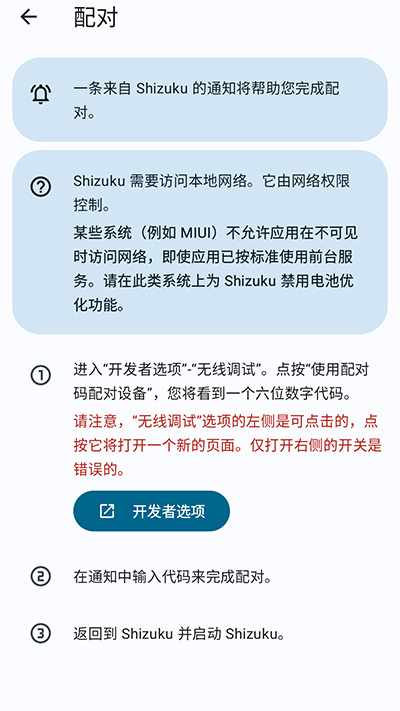
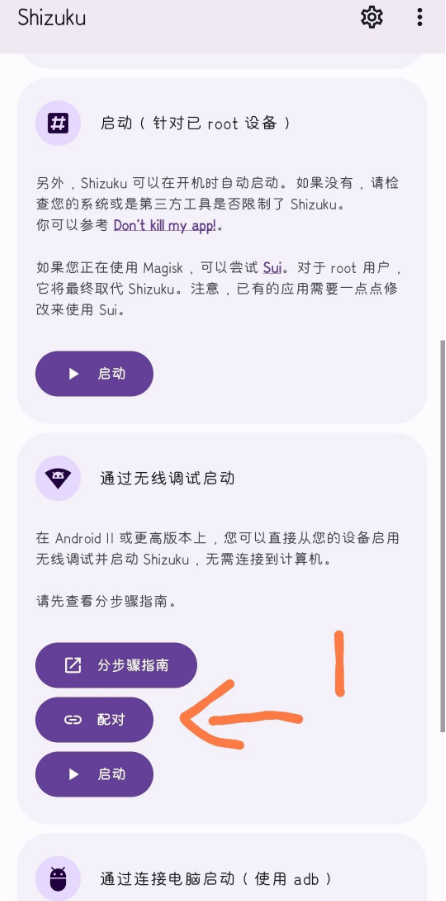
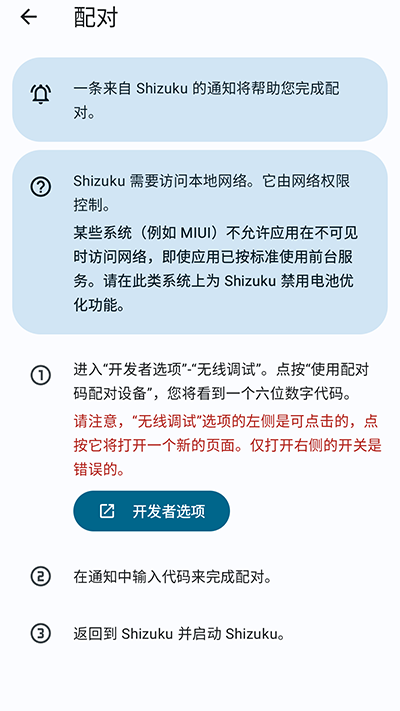
1.打开好的shizuku,往下滑,点击配对
2. 需要进入开发者选项,打开 无线调试
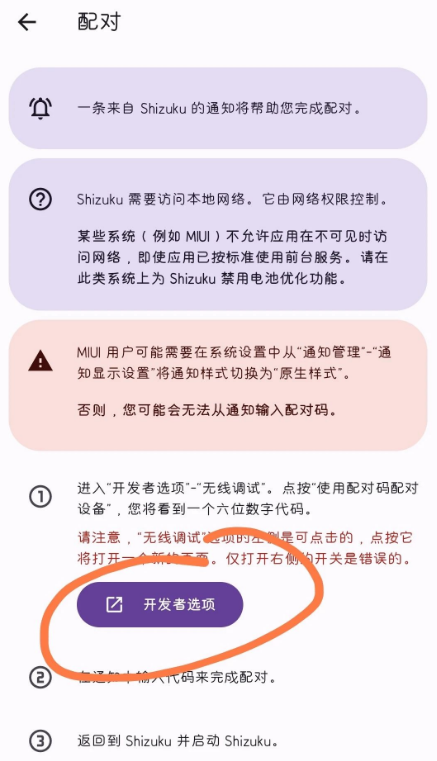
3.点击使用配对码,下面会出现6位数字,shizuku通知栏会让你输入这6位数字
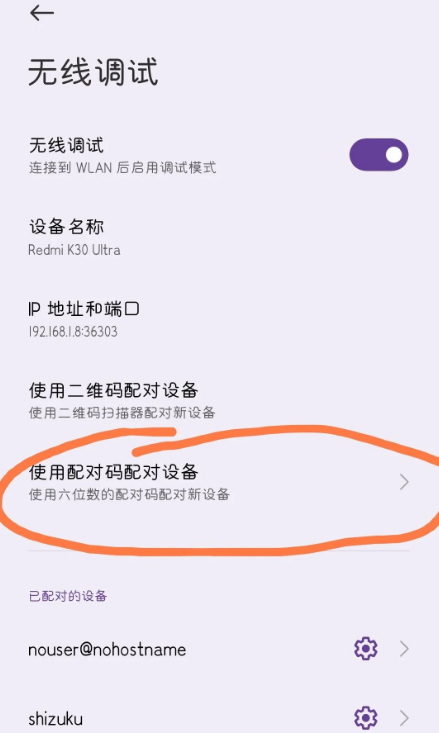
4.输入即可,提示您现在可以使用shizuku后
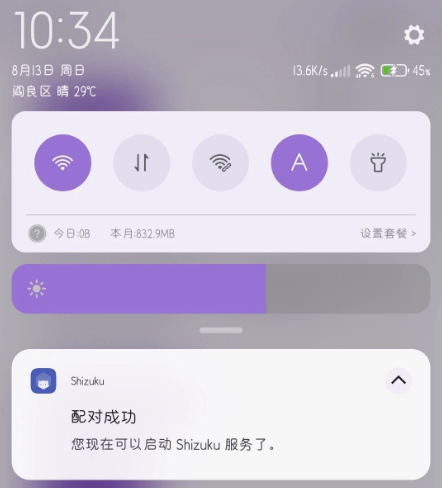
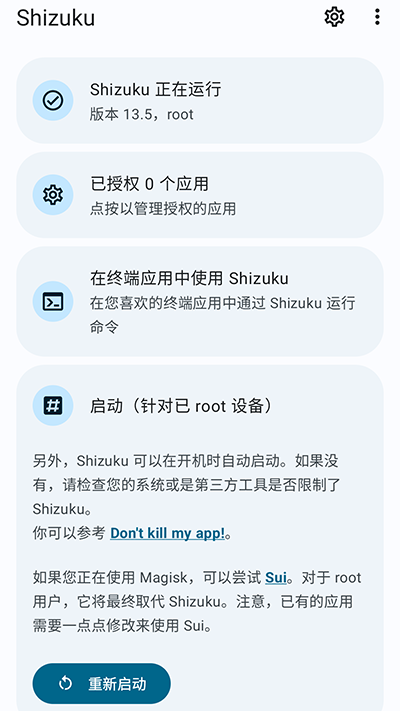
5.返回最初页面,点击配对下面的启动,等待几秒后,shizuku会提示已经用adb激活了,这样就可以使用了,成功后如下图
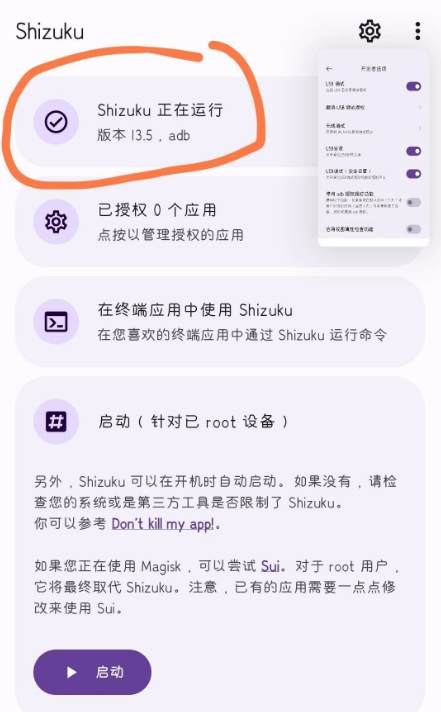
注意:
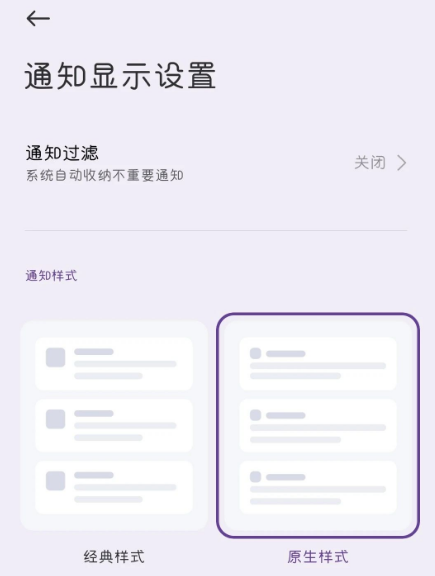
(不同机型需要修改一下才可以正常输入配对码),小米需要 设置——通知显示设置——改为原生样式,不然会输入不了配对码。其他机型shizuku会有提示怎么改。
shizuku功能
系统优化方面:Shizuku具备多样的个性化配置功能,能够协助用户对系统进行优化,进而增强设备的运行性能。
权限管理:用户可以通过Shizuku管理应用的权限,包括授权和撤销应用对特定功能的访问。
设备管理:Shizuku支持设备配对,允许用户对连接的设备进行管理和操作。
文件管理:用户可以通过Shizuku进行文件指引和开发便利操作,提高文件管理的效率。
调试功能:Shizuku支持调试文件内容,用户可以直接修改API文件,节省时间并提高安全性。
启动方式:Shizuku支持多种启动方式,包括通过root、无线调试和连接电脑,适用于不同用户需求。
适用性:无论是已root还是未root的设备,Shizuku都提供了相应的使用指南和解决方案。
安全性:Shizuku帮助用户更好地管理设备安全,清理潜在风险的残留垃圾和软件。
shizuku特色
1、优雅地使用系统API
忘掉root shell吧,你可以「直接使用」需要高权限的APl。此外,这款软件要比 shell 要快得多。
2、支持adb使用
如果你的「需要root的应用」只需要adb权限,则可以使用它轻松地扩大用户群体。
3、节省时间
有详细的文档引导用户,你只需要让用户该款软件。
常见问题
Shizuku启动后依然失败:
在shizuku中取消勾选千变,然后打开千变在【设置】->【权限管理】中进行授权shizuku。
无线调试开启的常见问题
#通过无线调试启动:点击“输入配对码”后立刻提示失败
#MIUI(小米、POCO):
在系统设置的“通知管理”-“通知显示设置”将通知样式切换为“原生样式”。
#MIUI(小米、POCO):
在“开发者选项”中开启“USB 调试(安全设置)”。注意,这和“USB 调试”是两个分开的选项,不要混淆了。
#vivo:
如果开启“无线调试”后,在通知栏上看不到配对码输入框,请将Shizuku设置为允许高耗电,其他品牌遇到此情况也可以参考处理。
#努比亚:
若开启双WiFi连接功能,可能会造成无线调试无法正常开启,只需关闭其中一个WiFi就能解决该问题,其他具备双WiFi连接功能的机型可参照此方法进行处理。
#ColorOS(OPPO 包括真我、一加)
在“开发者选项”中关闭“权限监控”。
#Flyme(魅族)
在“开发者选项”中关闭“Flyme 支付保护”。
更新日志
适用于14 QPR 3 beta 2