
手机助手 数据同步 文件备份

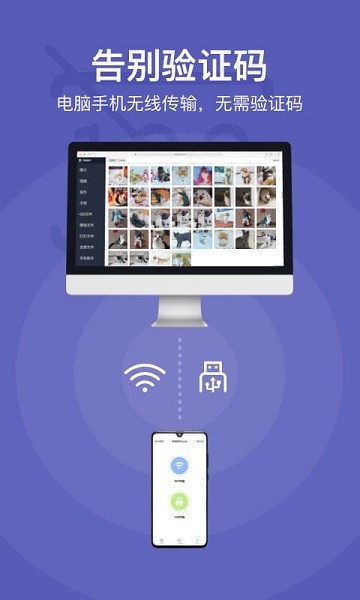

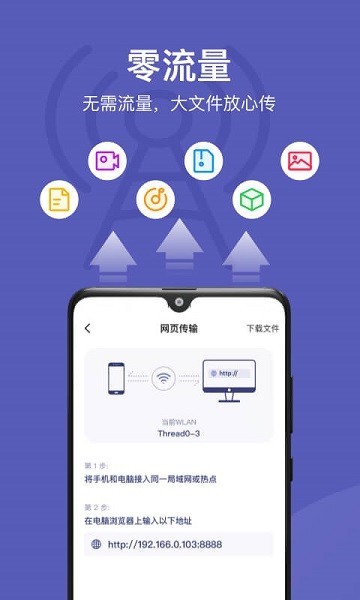
HiSuite为您提供优质的助手服务,让您能更便捷地在线进行系统设置,实时传输图片,轻松完成数据备份,安全地在线传输资料,享受更高效的传输体验,还可轻松实现数据同步。您也可以登录自己的账号,在这里同步联系人、短信、图片等各类数据。
华为助手怎么连接电脑?
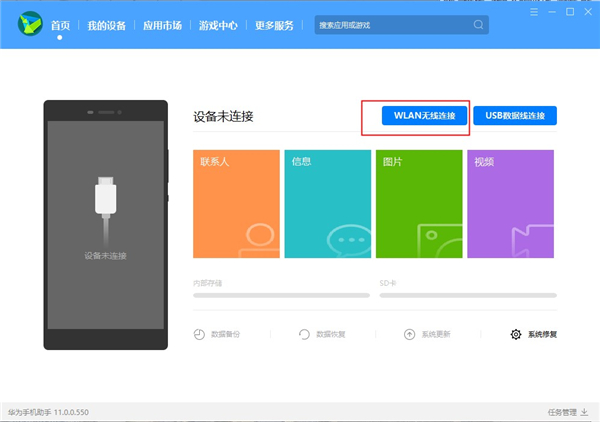
1、首先要在电脑上安装华为助手,接着在电脑端点击WLAN无线连;
2、确保已接入WLAN网络,并和电脑连接至同—网络;
先在上打开“助手”查看连接验证码,再在下方输入,即可连接。若未“华为助手”,通过USB连接电脑时将提示;
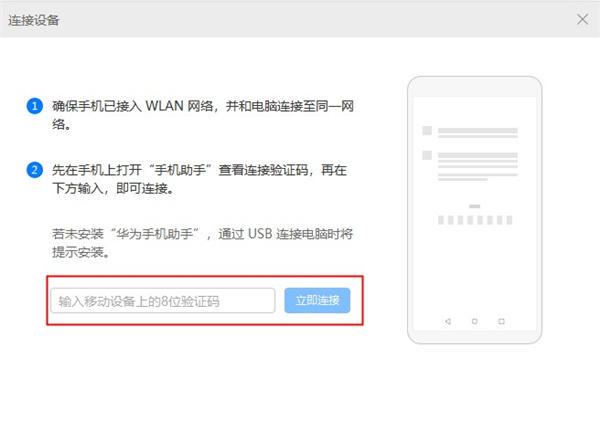
3、然后可以看到在端的验证码;
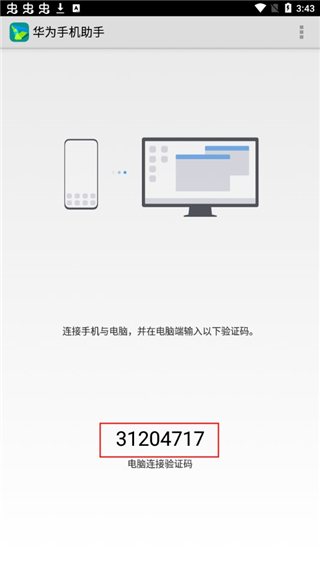
4、将验证码输入到电脑端中;
注意说明:
如果连接失败,请确保移动设备已接入WLAN网络,并且和电脑处于同一局域网。
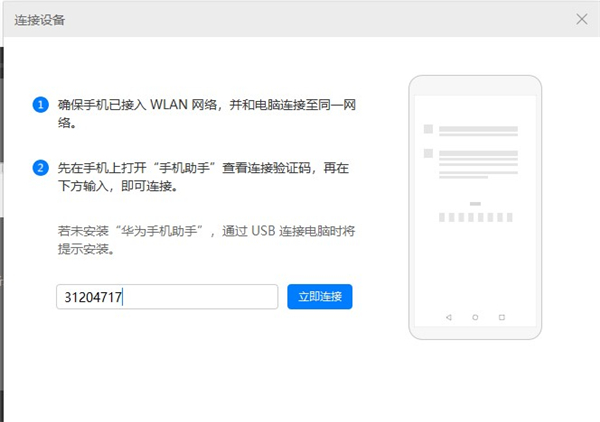
5、可以看到在电脑里面就会显示已经连接成功;

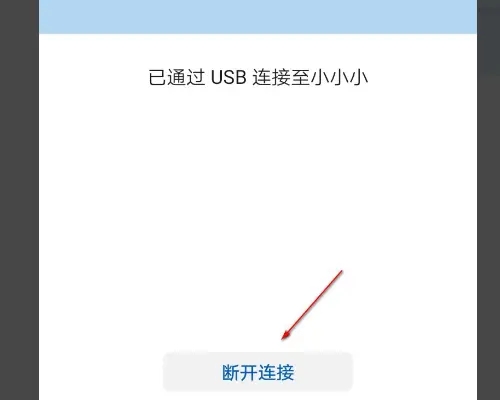
6、里面也会提示已经连接了电脑。
hisuite怎么备份文件?
1、点击首页的“系统升级”按钮后,会弹出提示框,告知用户需上传IMEI码方可使用升级服务,提示框同时设有“同意”和“取消”两个按钮。
2、点击同意,则进入到"系统升级"功能。
3、在检测界面,检测设备系统软件的,点击“下一步"按钮,升级包。
4、完成,进入备份界面。
5、在备份界面,选择备份项目以及备份路径,点击“下一步”,进行备份。
6、备份完成,点击确定,进入到传输界面。
7、传输完成后提示用户正在升级,重启进入升级界面,能升级成功,升级后的版本与所版本一致。
8、如果未发现新版本,则给出当前已是本的提示,点击确定关闭弹框。
华为助手怎么导入通讯录?
1、首先,确保备份您中的通讯录数据,备份文件应保存为.csv格式。接着,在Excel中仔细整理通讯录/联系人信息,并将整理好的文件另存为CSV格式。
2、使用USB线连接您的华为,并启动华为助手。
3、在软件的主界面上点击“联系人”选项。
4、此时,您将进入数据处理界面,在这里点击“导入文件”按钮,并选择之前整理好的CSV格式文件进行导入。
华为助手如何导入音乐?
1、首先,确保音乐文件已通过导入。
2、连接完成后,进入“我的设备”,选择“文件管理”下的“SD卡”选项。
3、在SD卡中定位到“music”文件夹,点击“导入”,挑选您想要的音乐文件,随后启动导入过程。
4、导入操作完成后,您能够在内部存储目录里找到【Music】文件夹。此刻,您可以借助任意音乐播放器来欣赏您的音乐。另外,我还可以为您推荐几款出色的本地音乐播放器应用。