
Shizuku助手 系统工具 权限管理
shizuku助手是一款功能强大的系统软件,操作简便易懂,用户能轻松上手使用。若想快速查询软件的源代码,仅需几个简单步骤:先找到想要探究的软件,点击添加选项将其纳入,之后软件就会自动生成该目标软件的源代码,给用户带来极大便利。
shizuku怎么激活黑域
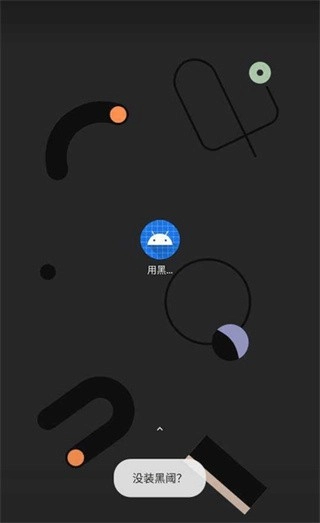
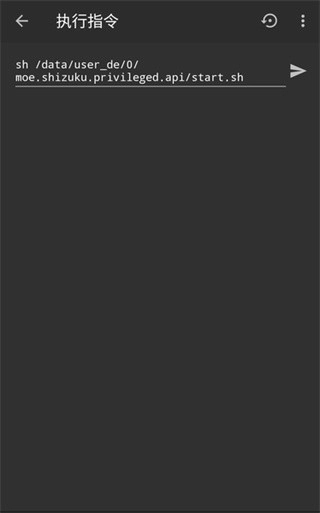
1、打开应用后会跳转到对应界面,此时只需点击“执行”按钮即可,(系统)会提示未检测到黑阈。
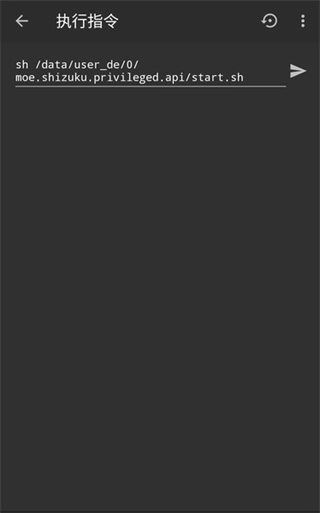
2、激活失败,可能原因是没有或后没有打开过
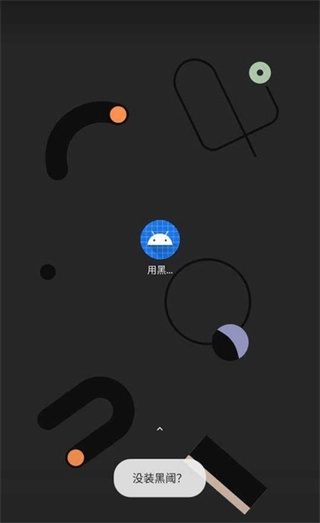
3、激活成功的实例
shizuku怎么授权应用
1、软件内配备了详细的文档来引导用户,你只需让用户
2、如果你的「需要 root 的应用」只需要 adb 权限,则可以使用该软件轻松地扩大用户群体
3、可以「直接使用」需要高权限的 API。此外,Shizuku 比 shell 要快得多
shizuku怎么使用无线调试激活
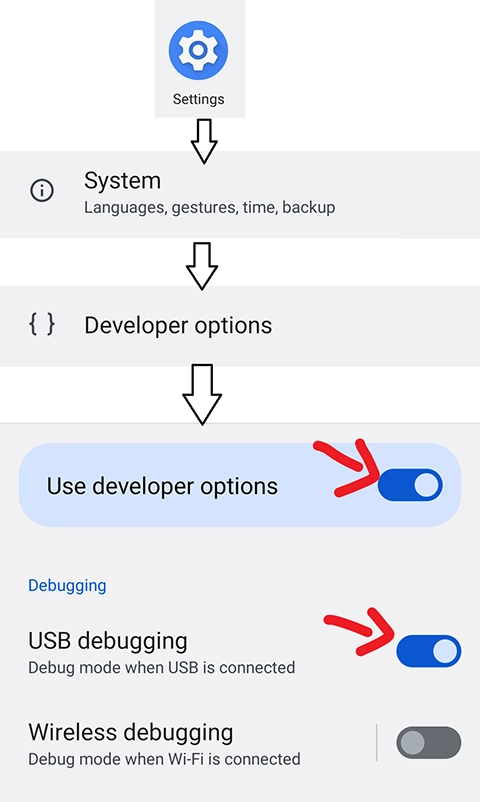
1、在网络上搜索如何为您的机型启用“开发者选项”
2、启用“开发者选项”和“USB 调试”
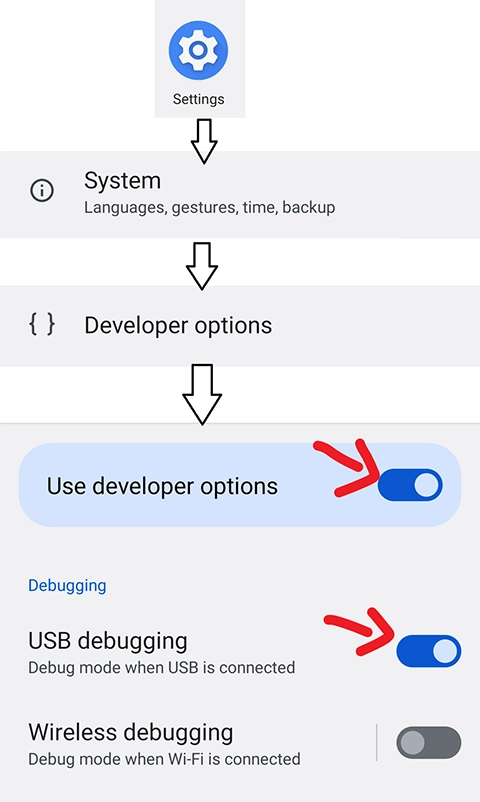
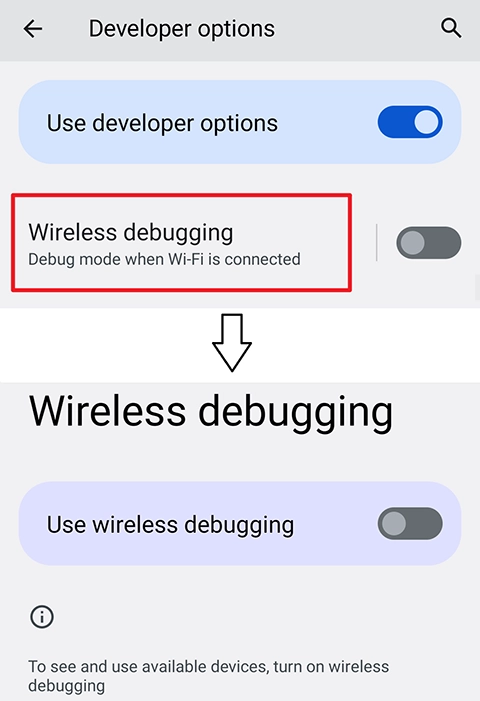
3、进入“无线调试”
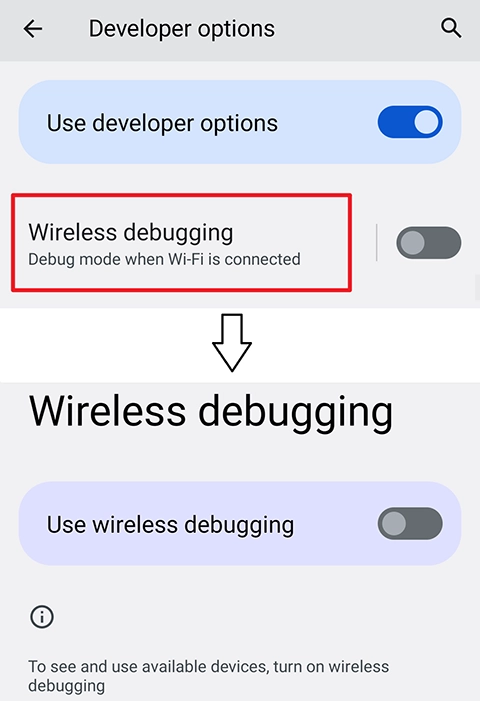
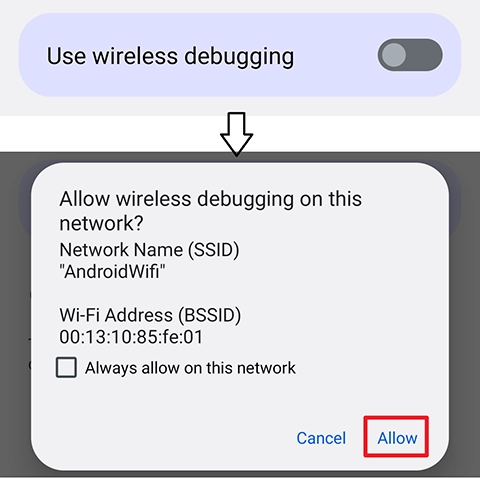
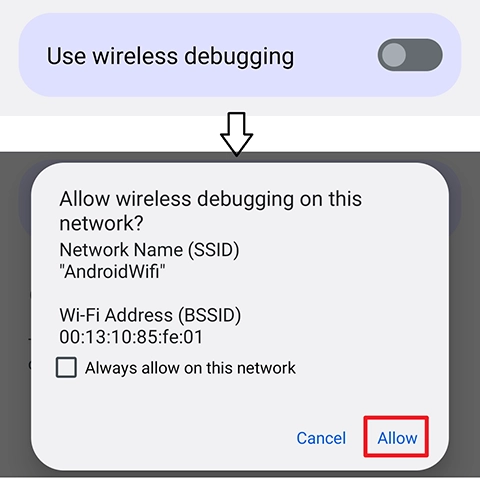
4、启用“无线调试”
shizuku怎么进行配对
1、连接好WIFI后,打开Shizuku,点击“配对”选项,如果提示需要通知权限,请点击“允许”
2、在“配对”界面中,点击进入“开发者模式”
3、进入“开发者选项”界面后,找到并开启“无线调试”功能
4、在“无线调试”界面中,选择“使用配对码配对设备”
5、记录下显示的六位WLAN配对码
6、下拉通知栏,找到相关通知,并输入之前记下的六位配对码,确认后就可以完成配对了
shizuku怎么修改分辨率
1、打开Shizuku,进入其系统设置界面,然后修改屏幕分辨率,并确保关闭“锁定比例”选项
10、在使用Shizuku的过程中,若系统提示需要授予Shizuku权限,请选择“始终允许”选项。
11、完成以上步骤后,屏幕分辨率就已成功修改