
办公软件
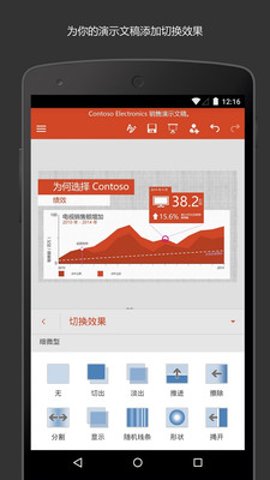
Microsoft PowerPoint是一款功能强大的办公软件,主要用于制作演示文稿和幻灯片。它配备了丰富多样的模板与设计工具,能助力用户轻松打造出具有专业水准的演示文稿。在幻灯片中,用户可以添加文本、图片、图表、表格、视频等各类内容,并且还能设置动画效果与过渡效果,让演示文稿变得更加生动有趣、引人关注。
MicrosoftPowerPoint应用简介
1、这款专为和平板打造的PPT,既保留了用户熟悉的电脑端PPT功能,像图像、图表、动画效果、渐变等一应俱全,又针对平板特性优化了触控体验,助力用户实现高效的移动办公。
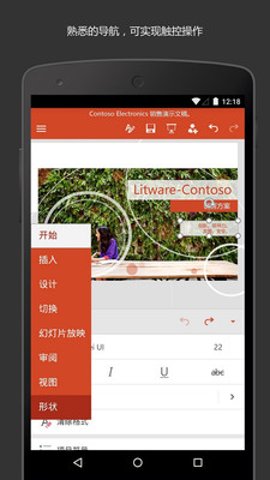
2、端微软Office应用为单手操作而设计,用户可以轻松地使用屏幕下部的菜单按钮对文档进行编辑操作,无需外接键盘或鼠标。
3、创建功能强大的演示文稿变得很简单,自动缩放使得插入、移动、编辑图表和文本框都变得非常简单,只需要在屏幕上滑动手指,无需键盘和鼠标。
应用亮点
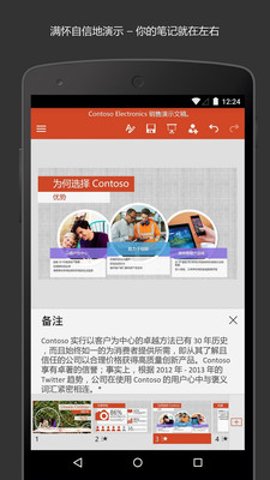
1、借助丰富的格式样式、图表、动画效果、渐变以及演讲者备注等功能,用户能够采用横向或纵向的排版方式,充分且完美地展现自己的想法。
2、它是一款功能丰富、易用便捷的办公软件,可以帮助用户轻松制作演示文稿,随时随地分享和编辑文档。
3、MicrosoftPowerPoint中的PPT为用户提供丰富的主题样式,使用户可以随时更换演示文稿的主题。
MicrosoftPowerPoint怎么转换PTF档
打开你的PowerPoint演示文稿。
点击菜单栏中的“文件”选项。
选择“另存为”选项。
在弹出的对话框中,选择“PDF”作为文件格式。
点击“保存”按钮。
在保存窗口中选择你要保存PDF文件的位置,并为文件命名。
点击“保存”按钮,即可将PowerPoint演示文稿保存为PDF文件格式。
应用内容
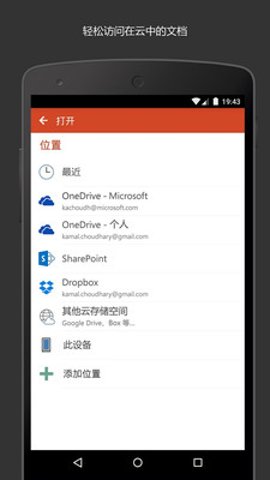
1、用户可以使用任何设备访问最近使用的文档,快速在上次没有完成的文档里继续操作。
2、有了MicrosoftPowerPoint应用,用户只需要简单的点击操作就可以随时随地打开文档。
3、用户可以把文档存储在OneDrive、OneDriveforBusiness和SharePoint上,并随时使用多种设备轻松访问。
Microsoftpowerpoint怎么批量导入图片
打开PowerPoint软件,点击“插入”菜单,然后选择“图片”选项。
在弹出的窗口中,选择“新建相册”。
在“新建相册”对话框中,选择“文件/磁盘”选项,浏览并选中本地磁盘中的所有图片。
点击“插入”,所选图片将一次性批量插入到PowerPoint中。
在新插入的相册中,可以设置相册的名称、背景颜色以及其他个性化的参数,如“图片版式”和“相框形状”。
根据需要,可以对批量导入的图片进行缩放、旋转、排列等操作。
应用特点
1、当用户在邮件中分享演示文稿的时候,还可以对文稿添加独特的自定义消息。
2、MicrosoftPowerPoint与云服务无缝集成的PPT让用户轻松分享演示文稿。
3、用户能够在和平板上完美展示演示文稿,体验高效的移动办公。