Steam手机版 steam Steam折扣查询软件
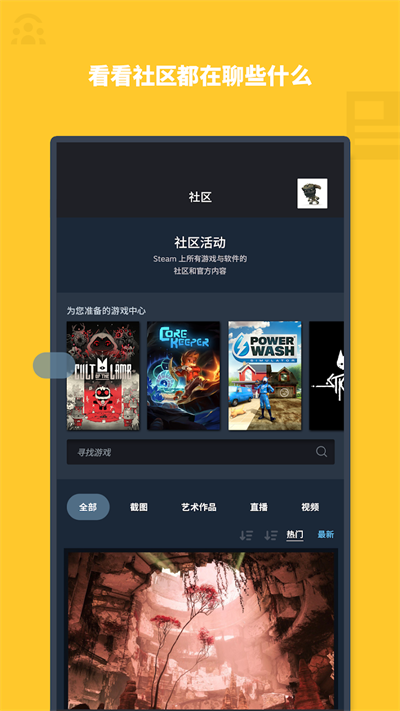
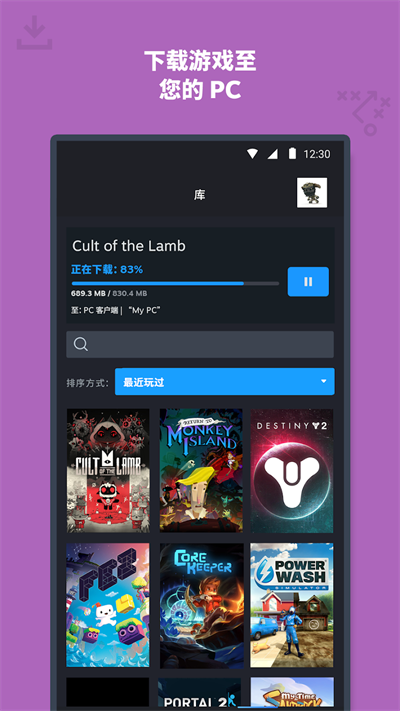

Steam2025的英文名称是Steam Mobile,它是Valve V社推出的Steam应用软件,支持中英文语言。若想切换成中文,操作很简单:点击导航栏最右侧的三条杠,会出现设置按钮,在Language选项里将English调整为简体中文就行。相较于英文界面,中文界面更符合我们国人的阅读习惯。不过需要注意的是,用户需要借助VPN才能进入该应用。注册登录后,就可以在Steam应用平台上进行购买、上传、讨论、分享各类内容,把PC端的功能转移到移动端上会更加方便,而且PC端和移动端是互通的,不用担心账号存档的问题,非常实用,有需要的话可以了解一下。
STEAM和其他平台比较,有什么优缺点?
优点:
开放性最强。
最多。
自由度最高。
可以在社区交朋友,世界各国的都可以。
所有在steam客户端上面一目了然,所有steam客户端的都在一个文件夹里面,整齐划一。steam还支持好友一起游玩,创意工坊,社区等,一般能找到从入门到全成就所有攻略,无需百度。2小时退款,最最重要的是steam上面的速度,不用忍受小水管的苦恼
缺点:
估计是历史因素,操作面板感觉不是很人性化(也可能只是不符合国人操作习惯)。
端做的也很差。
steam经过这么多年发展,壁垒已经非常高了,其他的平台想与之竞争太难太难。
像epic天天各种,也没用,很惨烈。
Steam注册使用教程
地址:https://store.steampowered.com/mobile?l=schinese#mobile_section(点击该链接即可跳转),也可以直接在当前页面操作,这样更方便。当前页面和iOS端都能使用哦!
注册:(注册过程可能需要用到 VPN)下面是地址注册过程:直接用图片来进行标注!
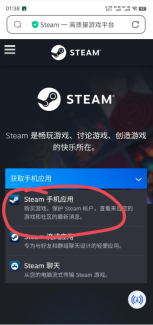
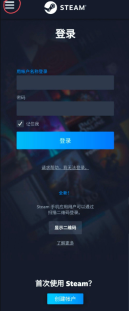
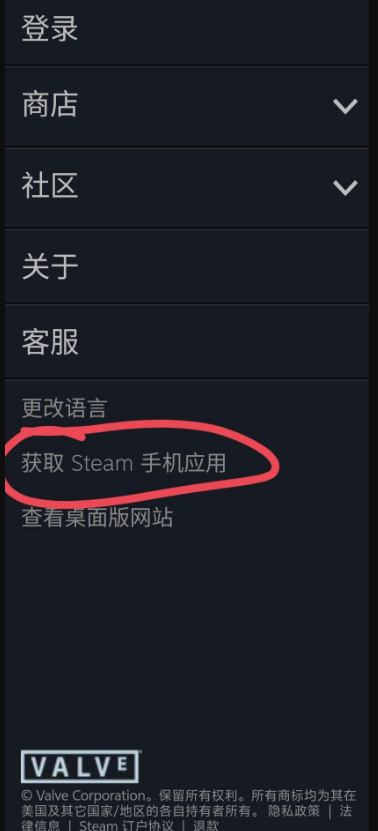
这个是本页面之后的注册过程
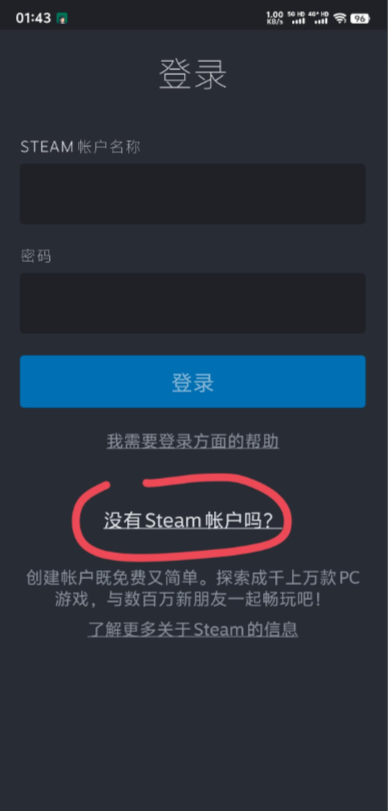
1.好后打开,点击下方的 没有steam账户吗? 进去后会跳到网页版
2.在这里填好你的邮箱地址(qq邮箱,163邮箱都得收得到邮件就行)
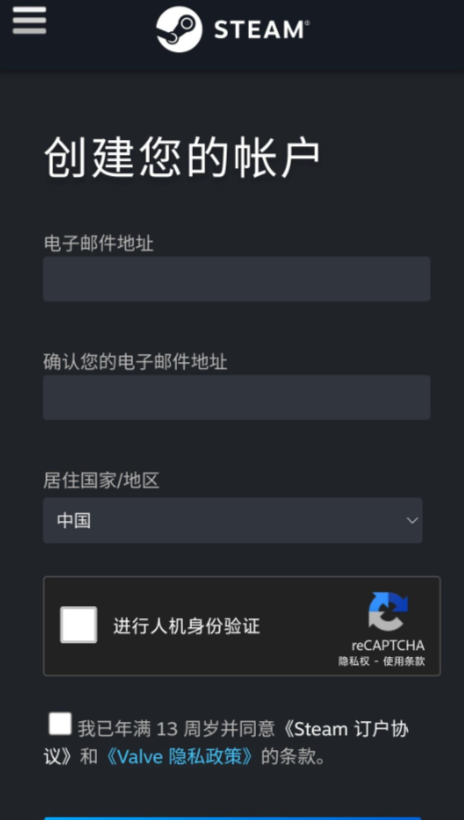
3.完成人机验证(耐心点)
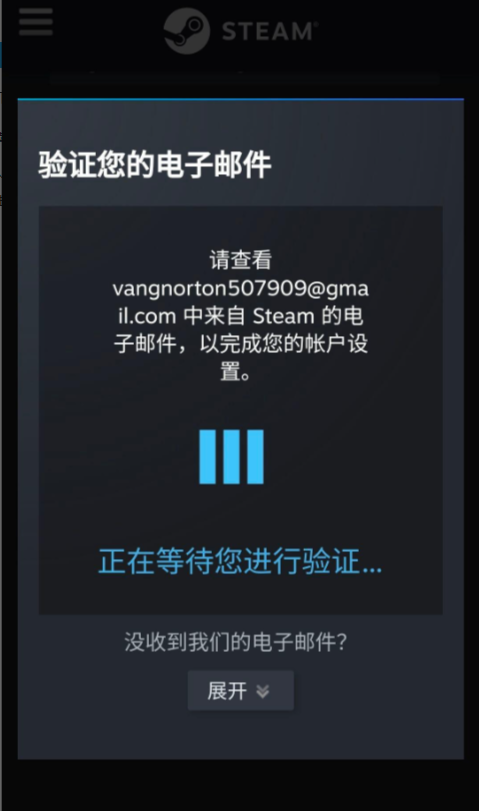
4.点击继续
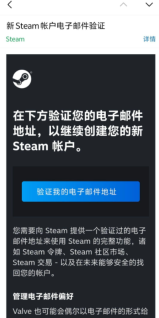
5.跳出这个界面后,去前面使用的邮箱里查看steam 给你发送的邮件,点开(也有可能在邮箱垃圾里),点击蓝色框
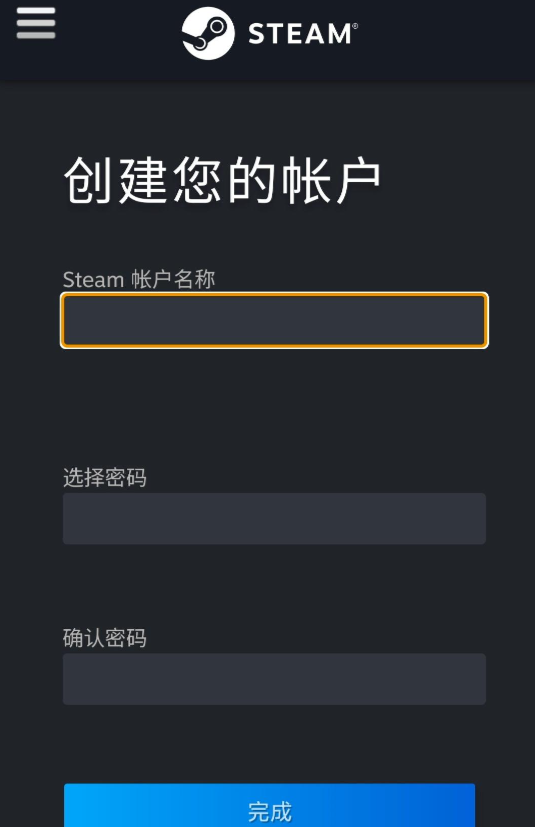
6.返回注册网页,就回跳到设置密码界面,输入账户名称(a-z,A-Z和数字)和密码即可完成注册
什么是 Steam 令牌验证器?
Steam 令牌验证器是 Steam 应用的一项功能,为您的 Steam 帐户提供额外一级的安全。 验证器生成一串您每次登录 Steam 帐户时需要输入的验证码。 验证码每 30 秒一换,只能使用一次,并且无法猜中。
此系统(常称作双因素验证)比您的用户名和密码更加难以。
Steam 应用还带有二维码登录功能,这一功能让您可以在登录时不用输入用户名和密码。 此过程依靠的是您是应用中储存的 2fa 凭据,该凭据可以通过您的移动设备安全地向 Steam 识别您的身份。
Valve 强烈推荐您为您的帐户添加号码,在您无法访问帐户时,这能使帐户恢复更简单。
您的不需要连接到网络,验证器也能生成验证码(但您的需要设置正确的时间)。
为什么我应该为我的 Steam 帐户添加号码?
为您的帐户添加号码能让您在忘记密码,或是帐户被盗时,有更多方式来恢复帐户。 您可以使用短信来重新设置密码,或是将 Steam 令牌验证器从一个转到另一个。
如何为我的 Steam 帐户添加号码?
为您的帐户添加号码或管理之前添加的号码步骤如下:
●(使用应用程序或网页浏览器)登录 Steam,点击位于右上角的您的个人资料名称。
●在下拉菜单中选择“帐户明细”。
●在“联系信息”下方,选择“添加号码”。 如果帐户上已经添加过号码,您将会看到“管理您的号码”。
●输入您的号码并选择“下一步”。 我们将通过短信给您发送确认码。输入此确认码,以验证我们收到了正确信息。
大功告成!
现在,您可以通过短信重置您的密码或将您的 Steam 令牌验证器从一个转到另一个。
请注意,Steam 帐户每次只能关联一个号码。
如何设置 Steam 令牌验证器
适用于 Android 设备和 iOS 设备
应用程序在 Android 和 iOS 上都遵循着相同的设置流程。 下面以 iOS 应用的图片来进行逐步讲解。
应用并使用您的 Steam 帐户凭据登录后,您将进入 Steam 令牌选项卡。 您可以在此处选择“添加验证器”来设置您的验证器。
接下来,您需要输入一个电话号码。 我们将向该号码发送一条确认短信。 如果您以后遇到不能访问您的 Steam 帐户的情况,您可以要求 Steam 向该号码发送短信,便可迅速恢复对您的帐户的访问。
输入您的电话号码。 在下拉菜单中选择国家区号。
Steam 将向您的发送一个确认代码。
输入我们向该号发送的代码。 如果您没有收到代码,请重新发送。 注意:视您的运营商而定,短信可能会出现延迟。 如果您在几小时之后仍未收到短信,请联系 Steam 客服,以获得进一步的帮助。
当您成功输入确认代码之后,我们将提供给您一个恢复代码。 请将该恢复代码抄下并妥善保管。 如果您丢失了或验证器,此代码可让您自行恢复帐户。 切勿略过此步骤。
成功启用验证器后,您将有三个选项来确认您的 Steam 登录。
1 - 使用应用扫描 Steam 登录时显示的二维码;
2 - 输入您的用户名和密码,Steam 将向您发送应用通知,要求您进行确认;
3 - 输入您的用户名和密码,然后输入来自应用的 Steam 令牌验证码。
保护多个帐户
您的 Steam 应用可用于对多个 Steam 帐户进行验证。 从 Steam 令牌选项卡上的蓝色下拉列表中选择一个帐户或添加一个新帐户。 按上述步骤为此帐户添加验证器。 成功完成后,无论是哪个帐户登录到该应用,您都能为所有帐户确认登录。
如何使用二维码登录?
Steam 应用让您可以扫描二维码,以在 PC 或浏览器中登录 Steam。 您可以使用应用扫描登录面板上显示的二维码,而不用输入您的帐户名、密码和 Steam 验证码。
●打开 Steam 应用。 如果您已经在上登录,请前往 Steam 令牌菜单(底部导航栏中间的“盾牌”图标)以获取“扫描二维码”提示。
●举起对准 Steam 登录面板,并使用应用扫描二维码。
●扫描二维码后,应用将向您显示一个确认页面,其中包含有关登录尝试的详细信息,包括地图和您正在登录的设备的大致地理位置。 如果此信息看起来正确,请批准请求以完成登录。
我的验证码在哪里?
在 Steam 应用中设置好验证器后,您可以在 Steam 令牌页面上找到您的验证器代码,只需选择“显示 Steam 令牌代码”即可。
我没有, 还能使用验证器吗?
目前不行。 必须有支持的。
使用双因素验证的最好方法是什么?
首先,您需要明白,仅仅因为您为您的帐户启用了更好的保护,并不意味着您就有了超能力。
●绝不与任何人分享您的密码或验证器验证码。
●不要在任何非 Valve 运营的网站输入您的用户名、密码或验证码。 请仔细检查链接。 恶意分子通常会巧妙地利用拼写错误将链接伪装成来自 Valve。 如果您有疑问,切勿点击。
●Steam 客服或员工绝对不会要求您提供密码或验证码。
●绝不并运行任何人在电子邮件或是聊天中发的程序。这些几乎都是骗局或恶意软件。
●绝不并运行任何宣称“清理”、“优化”或“修复”Steam 的程序。这些程序可能是意图窃取您帐户的恶意软件。
●绝不向任何人提供短信恢复码或移除码。 这些代码仅用于添加或移除验证器设备。 向其他人提供代码是极其危险的。
最好打印一组备用码,以备不时之需。
如何禁用 Steam 令牌验证器?
您可以通过以下步骤从您的账户上移除双因素验证:打开 Steam 移动应用程序,导航至 Steam 令牌页面,点击齿轮图标并选择“移除验证器”。接下来您将进入确认页面,您可以在其中确认您的选择。
移除验证器的保护会减慢您的交易速度和在社区市场上架物品的速度,让您有更多时间进行核查。
Steam 验证器能在哪些设备上运行?
Steam 令牌验证器适用于运行 iOS 13.0 及以上版本的 Apple iOS 设备,以及运行 5.0 及以上版本的 Android 设备。
更新日志
v3.9.8版本
-修复了选择搜索结果后键盘未关闭的问题
-修复了深度链接导航在第一次尝试时可能失败的问题