
文件管理app 文件助手软件 手机文件管理软件
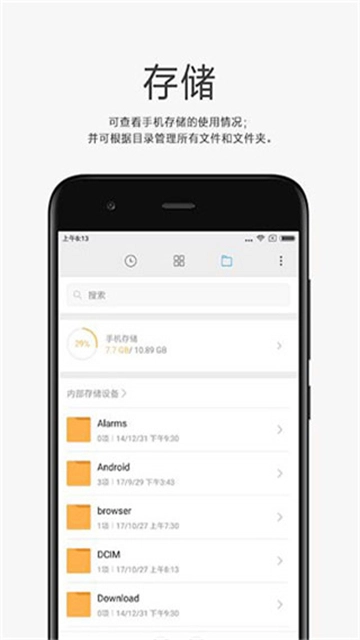
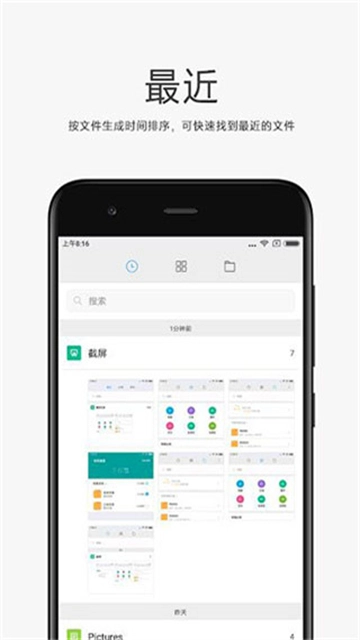
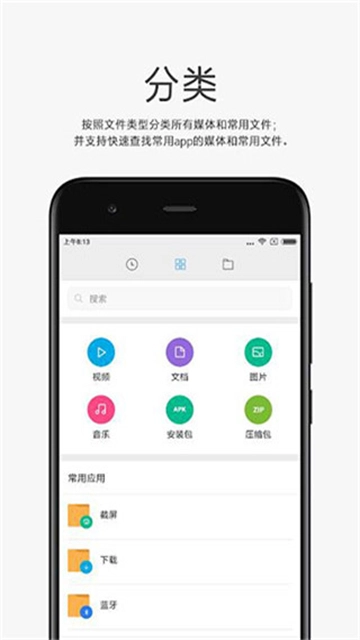
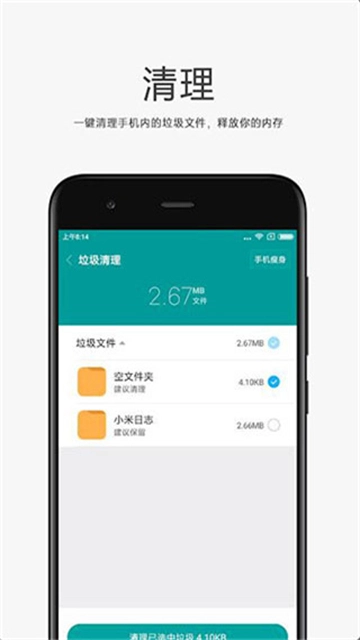
小米文件管理器是小米手机自带的一款功能强大的文件管理工具,界面风格简洁清爽,文件分类细致明确,管理文件十分便捷。它能帮助用户快速了解存储使用状况,支持文件的压缩、解压以及多选操作,还兼容各类媒体文件和常用文件格式。复制、移动、重命名等日常常用的文件操作功能一应俱全,同时配备搜索功能,查找文件极为高效。更贴心的是,它可直接解压压缩包,无需额外安装其他软件。对于经常面临存储空间不足问题的学生群体而言,这款小巧实用又功能强大的文件管理工具,无疑是日常使用的得力助手。
小米文件管理器data访问限制怎么解除?
1、借助系统设置进行解除
首先,打开设置,在设置菜单中找到 “系统管理” 或 “隐私” 选项。不同的 MIUI 版本可能位置稍有不同。
进入 “系统管理” 或 “隐私” 页面后,选择 “存储空间” 或 “应用权限管理”。
在对应的页面中,找到需要解除限制的应用或数据访问权限设置。
点击相应选项,选择 “完全访问” 或关闭访问限制按钮。部分操作可能需要输入密码或扫描指纹进行身份验证,按照提示操作即可。
2、清理缓存和重启
进入设置,找到 “应用管理” 或 “应用信息”。
在应用列表中选择需要解除限制的应用,进入应用详情页面后选择清除缓存。
同时,清理中不必要的文件和应用程序,以释放更多空间。
完成上述操作后,重启。有时候出现的一些小故障,通过重启就能得到解决。
3、检查系统更新
确保已连接到正常的互联网网络。
进入设置,查找系统更新选项,检查是否有可用的更新版本。
如果有新的系统版本,及时并,以获得更好的性能和稳定性,可能会解决 data 访问限制问题。
4、联系小米客服
如果上述方法都无法解决问题,建议联系小米客服或前往小米售后服务中心进行检修。可以通过小米网站、小米社区或中的客服热线等渠道联系小米客服。
小米文件管理器在哪里打开?
小米文件管理器通常能在桌面的“系统工具”文件夹里找到。要是开启了桌面搜索功能,也可以通过搜索来找到文件管理。具体的操作步骤如下:
1、打开你的设置 ,点击进入“桌面” 。
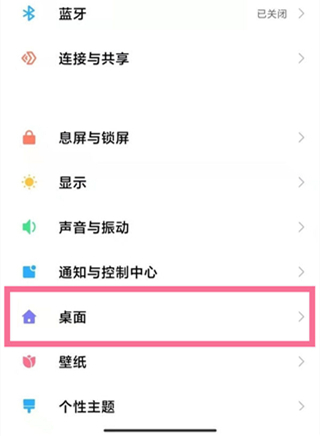
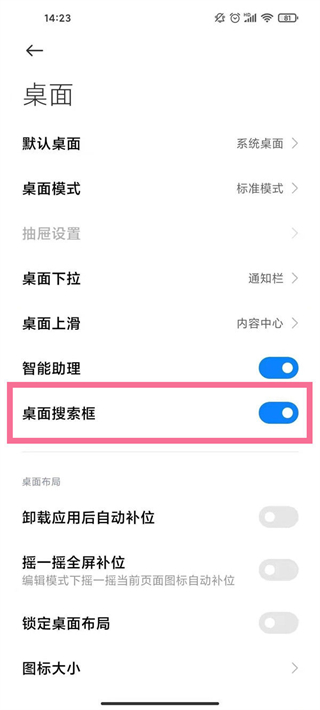
2、然后在点击桌面搜索框右侧开关,打开桌面搜索功能。
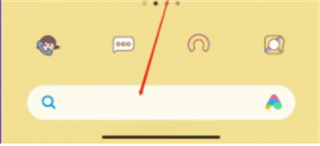
3、在搜索框,输入文件管理即可找到。
小米文件管理器怎么进入隐藏文件夹?
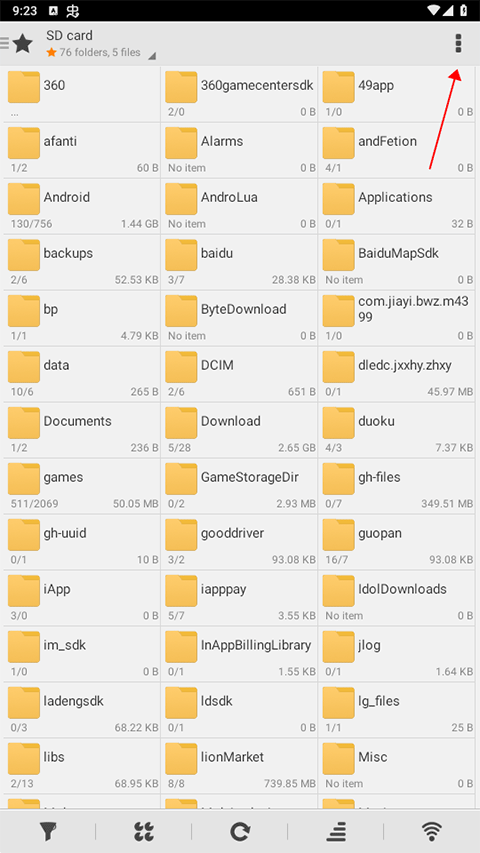
1、在点击右上角的“三点”图标。
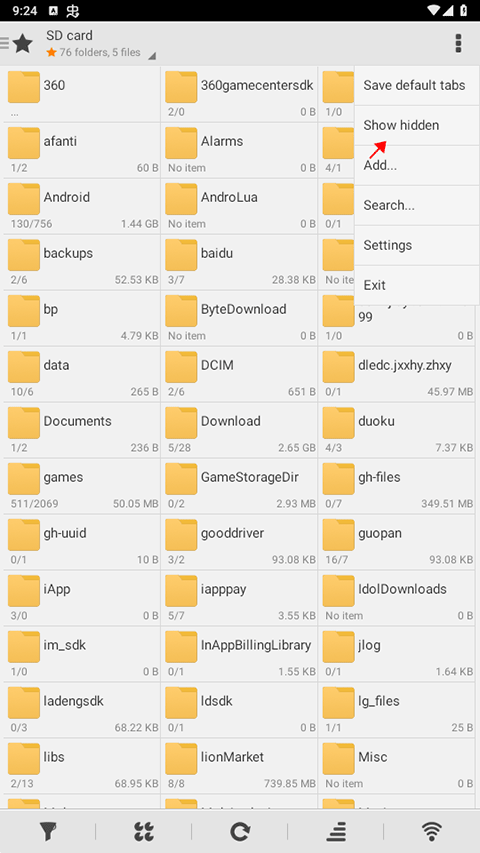
2、在下拉菜单中,点击“显示隐藏文件”show hidden。
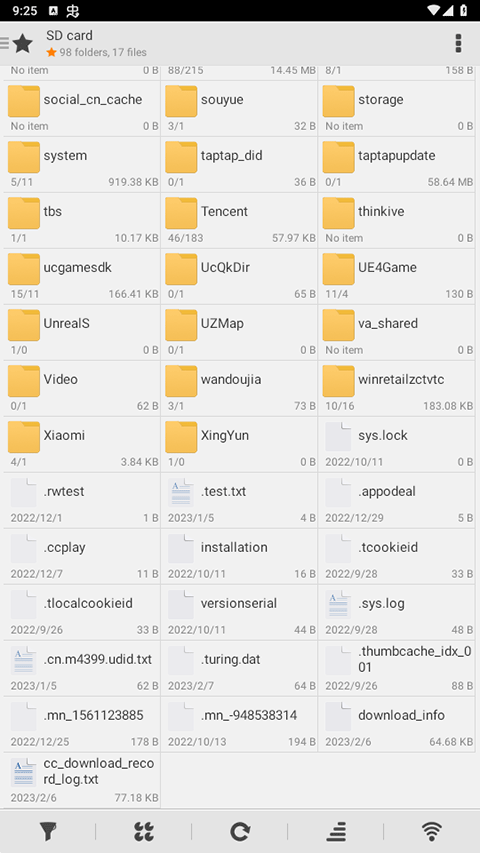
3、这些都是隐藏的文件。
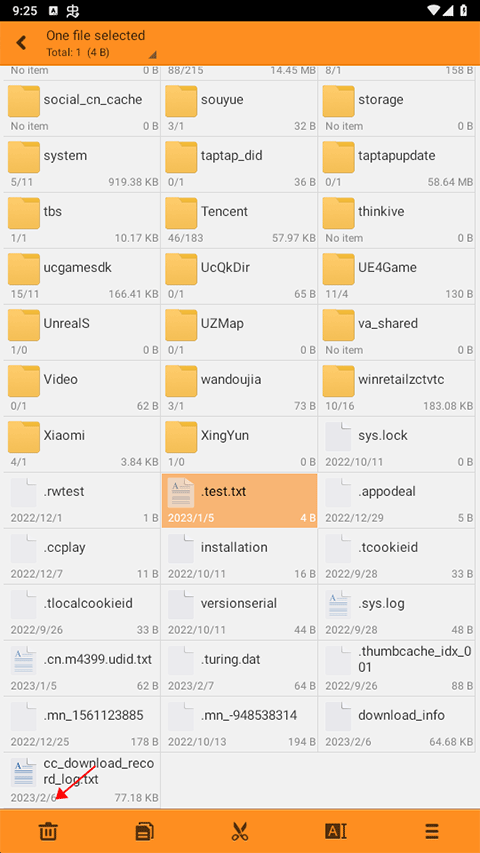
4、想要删除的话长按即可。
小米文件管理器删除的文件怎么恢复?
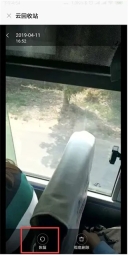
删除的视频文件会在收站内,30天内的视频均可以通过收站恢复。
以小米6X为例,通回过以下步骤恢复删除的视答频:
1、在桌面中,找到相册,点击相册进入相册。
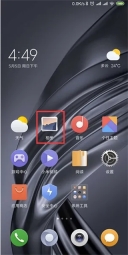
2、在相册页面,点击右上角竖着的“...”,弹出操作选项。
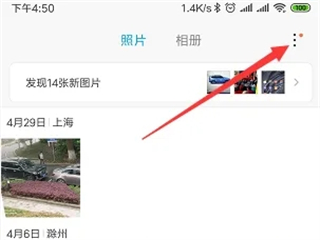
3、在弹出的操作选项中,点击设置,到相册设置页面。
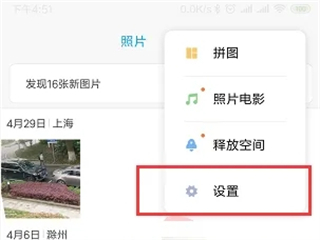
4、然后在相册设置页面,点击回收站。
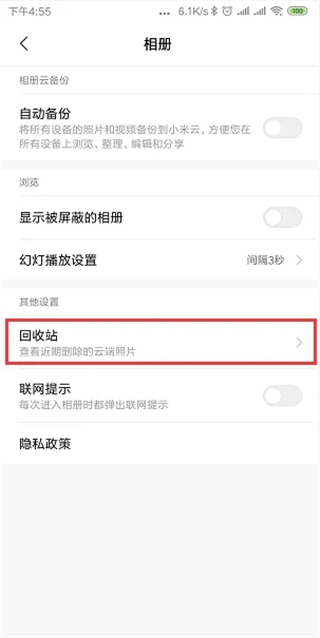
5、可以查看到最近删除的相册和视频,选择要恢复的相片和视频。

6、点击恢复,即可恢复该视频到中。
小米文件管理器功能介绍:
分类管理
将常用文件细分为多个类别,涵盖视频、图片、音乐等,方便用户对不同类型文件进行针对性查看与管理。
极速传输
具备快速传输各类文件的能力,且传输速度很快,有助于高效地分享或转移文件。
存储管理
能够让用户清晰查看存储的使用情况,便于知晓剩余存储空间以及各部分占用情况,合理规划存储。
快速查找
支持迅速查找常用 的媒体以及其他常用文件,使用户可以快速定位到自己所需文件。
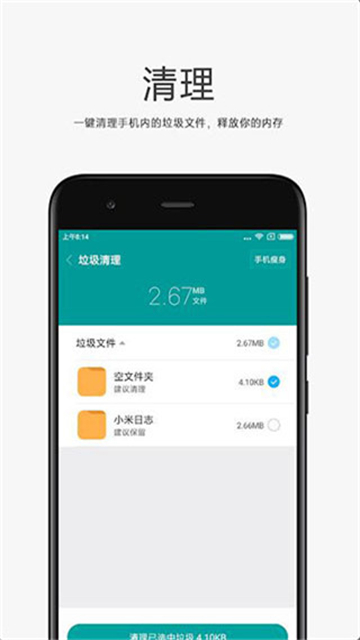
垃圾清理
提供一键清理内垃圾文件的功能,能有效释放内存,提升运行的流畅度。
全局搜索
凭借关键字即可快速查找文件,为用户精准定位文件提供便利,提高查找效率。
压缩解压
支持对文件进行压缩或者解压操作,满足用户对于文件大小调整等相关需求。
批量处理
可以同时处理大量文件应用,减少操作耗时,提升文件处理的整体效率。