
海豚模拟器使用教程 海豚模拟器游戏设置 海豚模拟器常见问题



海豚模拟器是一款实用的模拟器软件,可让玩家在设备上以1080P高清分辨率感受主机游戏的沉浸体验,它兼容手柄、具备加速和多人联网功能,支持PC、iOS等多平台,玩家借助这款工具就能体验多种不同格式的游戏内容。
海豚模拟器怎么使用
1、启动海豚模拟器,在此过程中需要授予部分权限
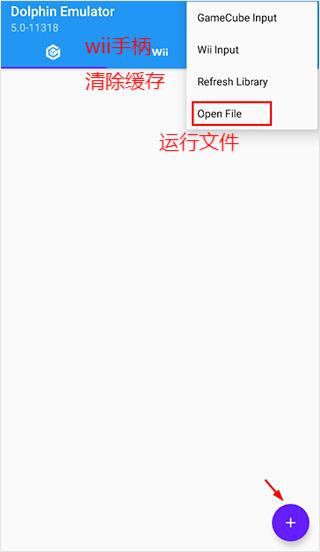
2、点击右上角的三点,得到图示菜单,点击【Open File】可以运行文件
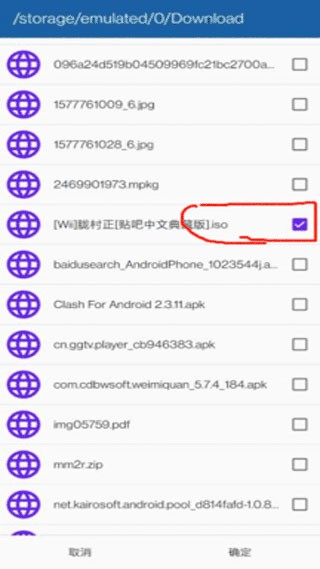
3、系统会自动弹出自己的上的文件管理,找到自己想要体验的
4、文件可以在百度自行搜索,建议事先创建一个好记的文件夹
5、选择,点击右侧的【√】
海豚模拟器怎么添加
1、启动并进入海豚模拟器
2、点击右下角,可以看到图示菜单,点击【open file】可以运行文件
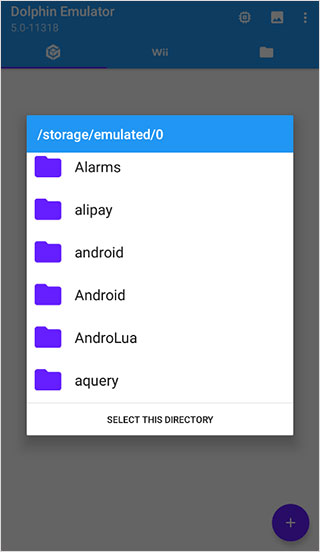
3、系统会自动弹出自己的上的文件管理,找到自己想要体验的
4、选择,点击右侧的对号
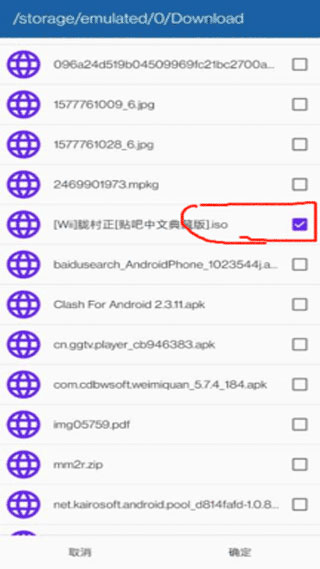
5、然后就可以在上体验wii或者ngc了

海豚模拟器怎么打开v模式
1、先换成o模式,进,然后用快速保存
2、退出后换成v模式,进,马上快速读取,就可以用v模式玩了
海豚模拟器怎么设置按键
1、确保已经并了可用的海豚模拟器
2、在软件中找到选项或设置菜单,不同模拟器的界面布局可能有所不同,但设置选项通常位于菜单栏或工具栏中
3、在设置菜单中,找到并点击“手柄/控制器设置”选项,进入手柄设置界面
4、在手柄设置界面中,应该会看到一个显示已连接手柄的手柄图标或列表,选择正在使用的手柄
5、需要为每个海豚模拟器的按钮分配相应的手柄按键,模拟器通常会显示一个按钮映射表格,列出每个按钮的名称
6、在设置界面中找到保存选项并确认保存自己的配置
海豚模拟器常见问题
1、目录加载不出来?
是否开启了存储读取权限,在设置-应用管理-Dolphin
2、卡顿,帧数低?
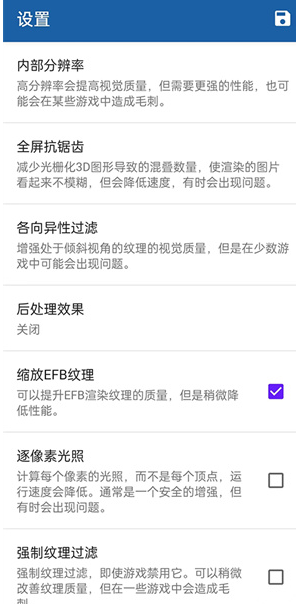
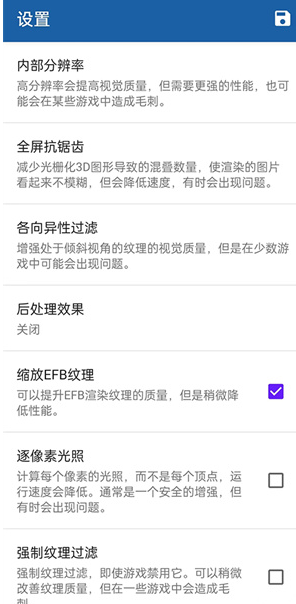
配置是否足够,降低一些图形设置,如分辨率,视频后端选项,关闭着色器,抗锯齿,异性过滤等
3、黑屏,无画面无声音,无画面有声音?
Rom是否有问题,配置是否足够,另外参考上一条
3、版本更新后,存档是否通用?
目前通用
4、大部分是否可以运行?
大部分方案是可行的,其中一些还能借助高清纹理以及贴图插件之类的工具来进一步提升画面效果。