云电脑 虚拟桌面 安卓游戏助手
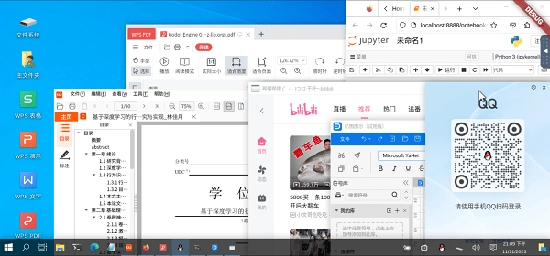
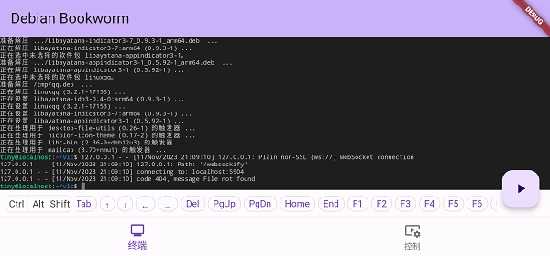
小小电脑最新版本,作为一款实力强劲的云电脑软件,不仅带来流畅、安全且功能多样的远程访问感受,还凭借持续的更新与优化,契合用户不断提升的需求。不管是远程办公,亦或是游戏娱乐,小小电脑均能为用户呈上高效、便捷的解决办法。有需要的小伙伴赶紧来289哦。
使用说明
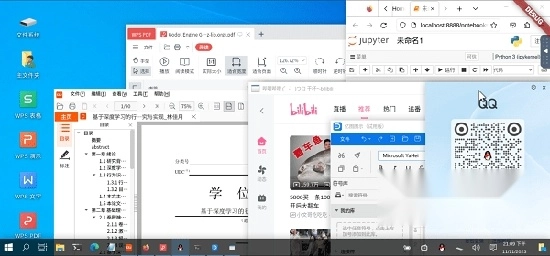
正常情况下,第一次加载大约需要5至10分钟,加载完成后,软件会自动跳转至图形界面。
在图形界面时,点击即鼠标左键双指点击为鼠标右键双指划动为鼠标滚轮
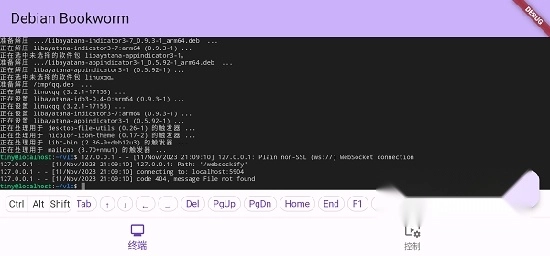
在图形界面返回,可以回到终端界面和控制界直
你可以在控制界面安装更多软件或者阅读帮助信息
请不要在安装时退出软件
如果过了很长时间都没有加载完成可以去设置里看看小小电脑占用空间是不是一直没变
如果是说明卡在什么地方了建议清除本软件数据重来一次
(有一位网友提到过
自己无论怎么清软件数据都装不上但在重启手机之后就装上了)
应用介绍
小小电脑,这是一款专门针对安卓手机用户开发的虚拟云电脑模拟器。借助它,你能在手机上尽情畅玩各类大型电脑游戏。众多经典游戏都能在其上完美且稳定地运行,让你自由自在地享受游戏乐趣。它完全独立运行,不会对本地手机的运行造成任何影响,并且占用空间极小。快来体验一番吧!
温馨提示
此软件以GPL协议免费开源如果是买的就是被骗了,请举报源代码在这里: https://github.com/Cateners/tiny_computer软件也会第一时间在这里更新请尽可能在这里软件,确保是正版
常见问题:
如果你的系统版本大于等于android 12可能会在使用过程中异常退出(返回错误码9)届时本软件会提供方案指引你修复并不难
但是软件没有权限
不能帮你修复
如果你的系统版本大于等于android13那么很可能一些网页应用如jupyter notebookbilibili客户端等等不可用可以去全局设置开启getifaddrs桥接
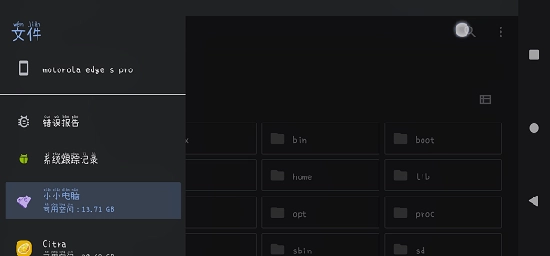
如果你给了存储权限那么通过主目录下的文件夹就可以访问手机存储
有一些设备做了更多访问限制比如文件夹可能不可写入这样会导致把文件保存到目录时出现问题(火狐浏览器可能因此无法文件)不过这个很好解决换个文件夹保存就行了
如果认为界面大小比例不合适可以通过调整图形界面左栏设置-高级里的屏幕缩放比例如果感觉界面卡卡的可以适当调低图像质量或压缩等级
如果你想安装其他软件可以使用容器自带的tmoe但并不保证安装了能用哦(事实上,目前容器里的VSCode、输入法都是用tmoe安装的就连系统本身也是用tmoe安装的)
也可以在网上搜索"ubuntu安装xxx教程”"inux安装xxx教程"等等本软件也提供一些基本软件安装按钮包括图形处理,视频剪辑,科学计算相关的软件稍后你就会看到
如果你需要更多字体
在给了存储权限的情况下
直接将字体复制到手机存储的Fonts文件夹即A一些常用的办公字体
可以在Windows电脑的C:WindowsFonts文件夹找到
由于可能的版权问题软件不能帮你做
关于中文输入的问题强烈建议不要使用安卓中文输入法直接输入中文
而是使用英文键盘通过容器的输入法(Ctrl+空格切换)输入中文避免丢字错字
在之前的版本中有网友反馈过这些问题还请注意:
三星Galaxy S21 Ultra,安卓13,黑屏红米Note12,安卓13(miui14),黑屏红米Note 11T Pro+,miui13.0.4,“无法连接”
Vivo Pad,安卓13,看不见鼠标移动(可以去左栏设置开启显示原系统光标替代)关于这些
我目前没有什么好的解决办法
毕竟我没有这些设备
也不方便定位原因)
如果你遇到了类似问题
不管解没解决
都可以去https://github.com/Cateners/tiny_computer/issues/留个言
如果软件里有程序正在正常运行请不要强行关闭本软件
否则可能会损坏容器特别是在安装某些比较大的软件的时候
(顺带一提,全部解压完大概需要4~5GB空间解压途中占用空间可能更多请确保有足够的空间(这样真的Tiny吗><))
软件优点
永久免费:作为一款永久免费的云电脑,让你随时随地享受云端电脑的便利。
手机秒变高配电脑:即使你的手机配置不高,也能通过这款享受到媲美2070高配万元电脑的体验。
便捷体验:无论你是在家里、办公室还是出差途中,只要有手机和网络,就能体验到电竞馆般的电脑配置。
软件亮点
掌上电脑体验:这款让你拥有一台随身携带的移动电脑,随时随地满足你的办公和娱乐需求。
高配云电脑:云电脑配置超高,起步即为1060显卡,让你在手机上也能流畅运行各类大型游戏。
畅玩游戏:外接键鼠功能,让游戏操作更便捷;游戏模拟按键助力,使你在游戏里应对自如。