远程控制 远程办公 文件传输
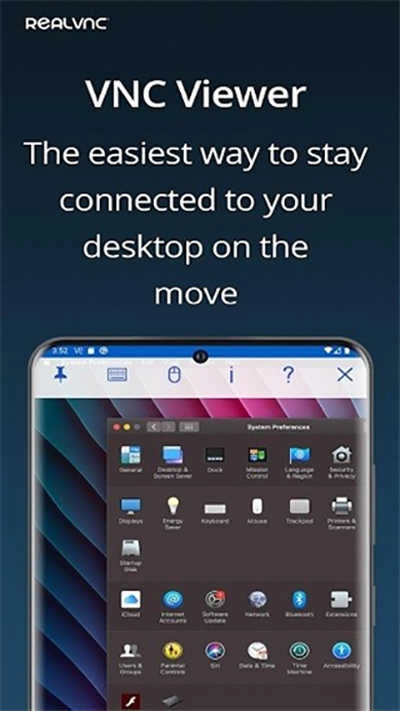
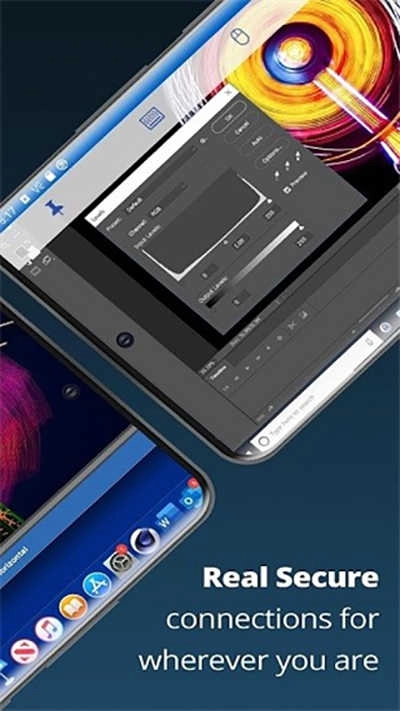
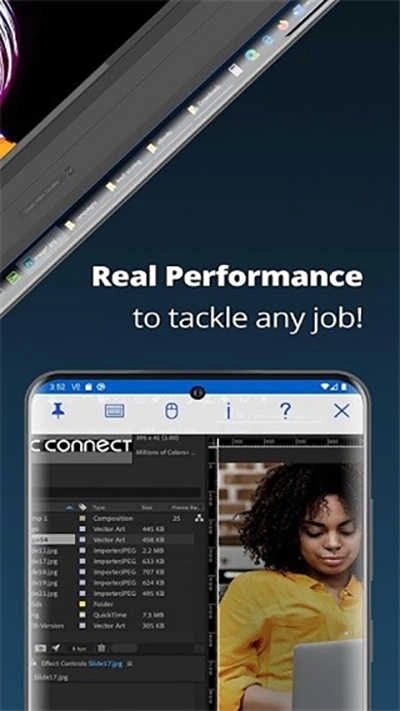
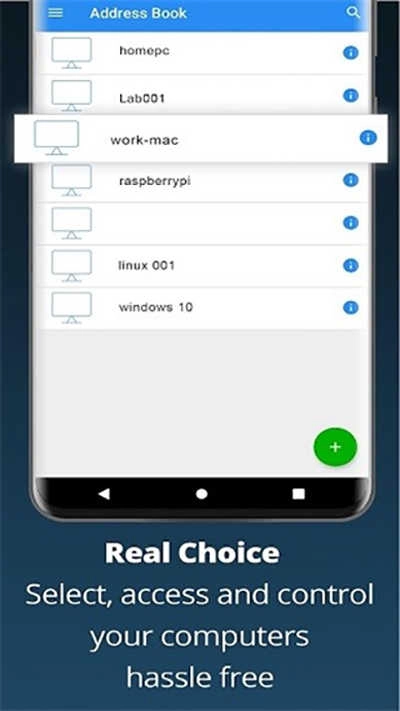
vnc viewer安卓版是一款适用于安卓系统的远程桌面控制应用。借助这款应用,用户能够远程操控手机、电脑等各类电子设备,只需对手机和电脑进行简单设置,就能实现在线连接与远程操作,让您即便身处户外,也能轻松查看并监控电脑中的数据。无论是查阅重要文件,还是处理紧急工作事务,都可以随时随地完成,显著提升了工作效率与使用便利性。
vnc viewer使用教程?
1、启动VNC Viewer后,点击界面右下角的“+”加号按钮。
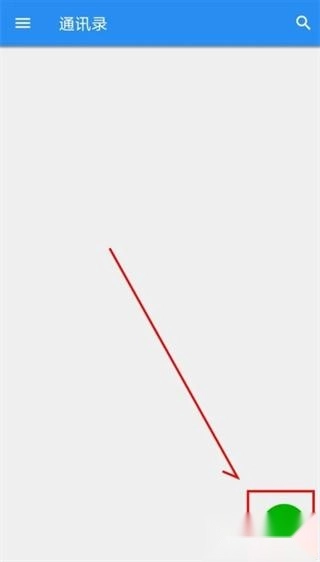
2、填写新连接的地址端口。
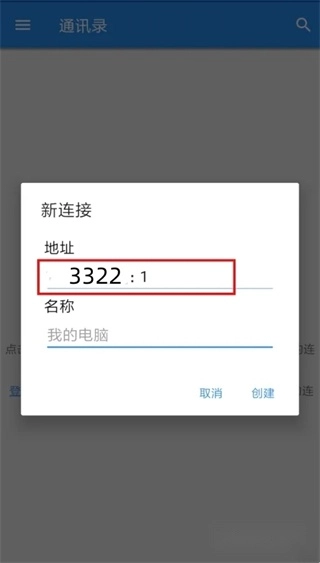
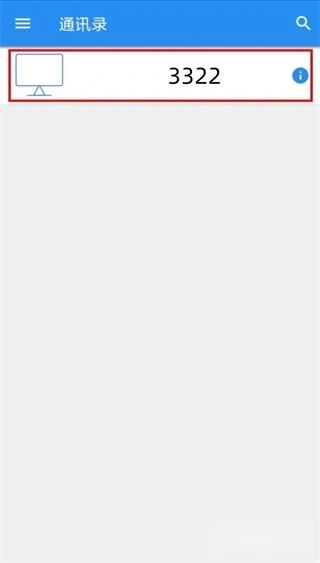
3、窗口中会多出一个连接,我们点击它进行连接。
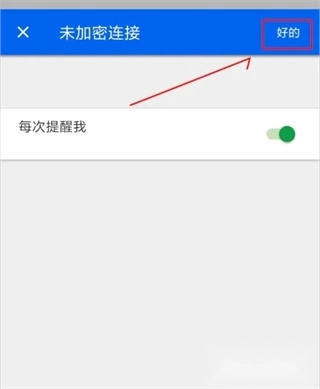
4、提示未加密连接,我们选择好的。
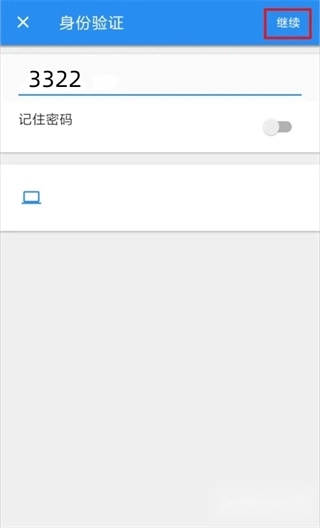
5、接着会提示输入连接vnc的密码,然后继续。
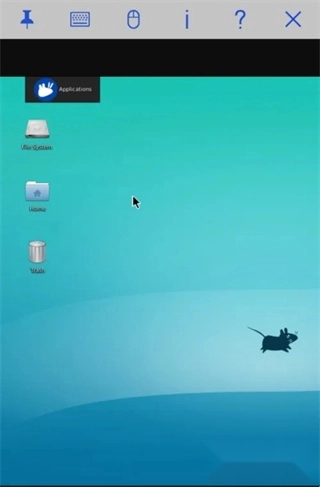
6、现在我们就可以连接远程的vnc桌面了,手指划动可以移动鼠标,点击两下是双击打开。
vnc viewer安卓版特色
远程文件管理功能支持手机、电脑等多终端设备之间的文件交互传输,同时具备消息批量发送与文件统一分发的能力。
免费手机投屏功能:将手机、电脑投屏到电脑屏幕,可支持同时投屏多个,适合企业远程会议。
CMD/SSH:远程控制LINUX系统。
远程开机/关机:搭配向日葵开机棒,实现电脑远程开关机。
免费远程桌面:手机远程访问电脑,实现远程监控电脑。
vnc viewer安卓版功能
控制VNC服务器
一旦连接成功,您可以通过触摸屏幕来控制VNC服务器。您可以使用手势进行鼠标操作,例如点击、拖动和滚动。
输入文本
如果您需要输入文本,可以在屏幕键盘上输入。键盘将显示在屏幕上,您可以在键盘上点击或触摸并按住按键以输入文本。
退出连接
如果您需要断开与VNC服务器的连接,可以点击应用程序中的断开连接按钮。这将断开与VNC服务器的连接,并返回到应用程序的主界面。
vnc viewer安卓版优势
远程操控:用户可以通过手机远程访问和控制自己的电脑桌面,实现远程办公、远程维护等需求。
在线连接:通过手机的设置和电脑的设置,用户可以轻松实现在线连接的功能与服务,无需复杂的配置过程。
跨平台兼容:VNC Viewer支持多种操作系统,包括UNIX、Linux、Windows等,使得用户可以在不同平台间进行远程操控。
高效实用:软件性能强大,响应速度快,能够确保用户在远程操控过程中获得流畅的体验。
安全加密:虽然部分连接可能提示为未加密,但用户可以选择加密方式以确保数据传输的安全性。
VNC Viewer除了具备远程操控功能外,还支持手机和电脑之间的文件传输,能让用户更便捷地在不同设备间共享数据。
更新日志
v4.9.2.60169版本
添加了对新版本Android的支持