教育学习
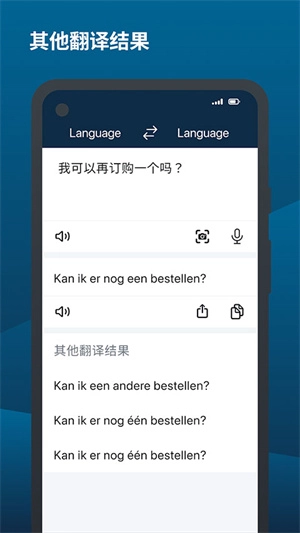
DeepL翻译器是一款功能十分强大的翻译软件。它的界面设计简洁明了,操作方式也很简单。在功能方面,它支持包括英语、汉语、德语、法语、日语、西班牙语等在内的所有热门语种。除了基础的文字翻译功能外,还提供了拍照翻译、文档翻译、语音翻译等多种实用功能,使用起来非常便捷。
此外,这款软件具备实时翻译功能,无论是电子邮件、报告还是各类文档,都能实现实时翻译,有效提升了用户的工作效率。而且经软件翻译后的文档支持一键上传,兼容PDF、PPT、Word、JPG等多种格式。有需求的朋友欢迎使用。
软件特色
1、快速翻译:快速并准确地翻译文本(支持所有语言)2、文字转语音:多数语言的译文可发音
3、深色模式:在翻译的同时,保护眼睛免受强光干扰,并节省电池寿命4、快速检测:只输入几个字母就开始翻译
5、高质量:DeepL的翻译质量是竞争对手的三倍
6、零成本:DeepL翻译应用程序是完全免费的
7、其他译文:查看短语的其他翻译方式
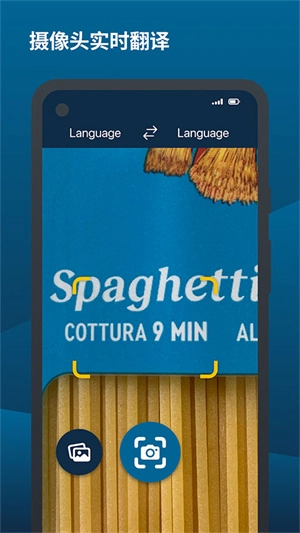
8、即刻相机翻译:将你的相机对准图像中的文字并立即进行翻译(支持23门语言)
9、图片翻译:导入图片进行高质量翻译(支持23门语言)
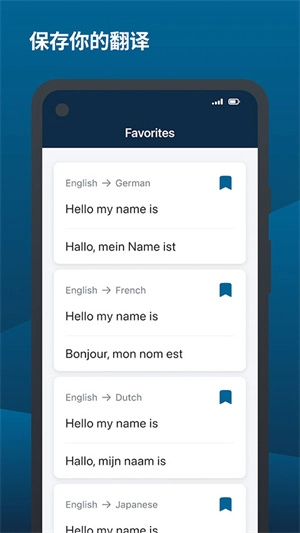
10、保存的翻译:点击书签图标,保存单词和短语以备将来参考,或创建你自己的词汇表(支持所有语言)
11、DeepLPro:登录你的DeepLPro账户
DeepL翻译器怎么用?
1、进入到DeepL翻译器后,可以输入你想翻译的语言内容。
2、然后它会自动识别为你翻译出来。
3、接下来可以在“已保存”的功能栏里面找到之前翻译的英文内容。
4、最终在“设置”里还可以调节需要的参数。
5、以上就是DeepL翻译器的基本教程,赶紧快来试试!
deepl翻译怎么翻译pdf文档?
1、安装好deepl翻译器,运行软件,点击翻译器:
2、选择你要翻译的文档字样;
3、之后选择你要翻译的目标语言,如德语、波兰语、俄语、丹麦语、英语、韩语、法语、日语等多种语言;
4、选择好语言后,软件便会自动翻译,无需其它操作;
5、同时还可以对你翻译的文档进行语音播放,十分的强大;
6、还支持用户查看翻译的历史记录并进行删除和保存操作。
deepl翻译器使用帮助:
1、用于移动设备的应用程序
我可以在我的移动设备上使用DeepL吗?
可以的。我们提供iOS和安卓移动应用程序。借助DeepLiOS版应用程序,您能够体验快速、精准且高品质的文本翻译服务。在不久的将来,我们还会推出更多其他功能。
2、在移动应用程序中使用DeepLPro
我可以在我的移动设备上使用DeepLPro订阅的应用程序吗?
iOS
你可以在DeepLiOS版应用程序上登录你的DeepLPro账户。你需要前往应用程序设置中的账户。
一旦你登录到DeepLPro,你将看到你的电子邮件地址显示在应用程序设置的账户字段中。
如需退出登录,请点击账户下的退出登录。
请确保登录你的DeepLPro账户,以享受DeepLPro在DeepLforiOS应用程序中提供的数据安全优势。
目前,DeepLPro所提供的某些功能在DeepLiOS版应用程序中暂不支持。你可以在移动设备上的浏览器上使用更多功能。
安卓
你可以在DeepL安卓版应用程序中使用DeepLPro订阅。请在应用程序设置中账户下点击登录DeepLPro。
一旦你登录到DeepLPro,你将看到你的电子邮件地址显示在应用程序设置的账户字段中。
如需退出登录,请点击账户下的退出登录。
请确保登录你的DeepLPro账户,以享受DeepLPro在DeepL安卓版应用程序中提供的数据安全优势。
目前,DeepLPro的部分功能在DeepL安卓版应用里暂时无法使用。你可以通过移动设备的浏览器来体验DeepLPro的更多功能。
3、用你的相机翻译扫描的文本
我可以用我的相机扫描文本进行翻译吗?
可以,你可以使用手机的摄像头来翻译文本。
iOS
该功能目前可在iOS15或更高版本设备上的DeepLiOS版应用中使用。
如需翻译用相机扫描的文本,请按以下步骤进行:
打开移动应用程序,并选择语言。
要扫描文本进行翻译,请点击源文本框下面的相机按钮。你的键盘将切换至文本扫描模式。
将你的相机对准你要翻译的文本。框内的文本将被插入源文本字段,并立即被翻译成你选择的语言。
点击插入确认文本选择并关闭扫描模式。最终的翻译将显示。
该功能目前只支持以下源语言:英语、法语、德语、意大利语、葡萄牙语、西班牙语和中文。
请注意,字号小、光线暗、手写的或特殊样式的文本可能导致翻译结果不准确。
安卓
如需翻译用相机扫描的文本,请按以下步骤进行:
打开移动应用程序,并选择语言。
若要扫描文本以完成翻译,可点击源文本框下方的相机图标,此时界面会切换到文本扫描模式。另外,在使用DeepL进行拍照和录制视频之前,需要先完成授权操作。
将相机对准你要翻译的文字,并通过点击相机按钮拍照。
点击对勾按钮blue_circle.png并确认文本选择。
文本将被插入源文本字段,并立即被翻译成你选择的语言。
该功能目前不支持将希腊语以及西里尔字母语言译入其他语言。
请注意,字号小、光线暗、手写的或特殊样式的文本可能导致翻译结果不准确。
4、翻译图片上的文本
我可以翻译图片上的文本吗?
可以,你可以翻译图片或照片中的文本。
iOS
要翻译图片上的文本,请按以下步骤进行:
打开移动应用程序,并选择语言。
点击源文本框下方的图像按钮。
从你的相册中选择一张图片。图片中的文本将被插入源文本字段,并立即被翻译成你选择的语言。
该功能目前只支持以下源语言:英语、法语、德语、意大利语、葡萄牙语、西班牙语和中文。
请注意,字号小、光线暗、手写的或特殊样式的文本可能导致翻译结果不准确。
安卓
要翻译图片上的文本,请按以下步骤进行:
打开移动应用程序,并选择语言。
点选源文本框下方的相机按钮。该界面将切换至文本扫描模式。请在用DeepL进行拍照和录制视频前,先进行授权。
点击应用程序左下角的图像按钮。
选择一张图片。
点击对勾按钮并确认选择。
图片中的文本将被插入源文本字段,并立即被翻译成你选择的语言。
该功能目前不支持将希腊语以及西里尔字母语言译入其他语言。
请注意,字号小、光线暗、手写的或特殊样式的文本可能导致翻译结果不准确。
5、翻译文档中的文本
我可以通过移动应用程序翻译文档中的文本吗?
iOS
没问题,你可以借助DeepL的iOS版应用,从文件里导入文本开展翻译工作。当下,这个功能仅支持PDF、纯文本、图像、HTML这些UTI类型。
要翻译文件中的文本,请遵循以下步骤:
打开移动应用程序,并选择语言。
点击源文本框下的文档按钮。
选择一个文件。
文件中的文本将被插入源文本字段,并立即被翻译成你选择的语言。
请注意,在iOS应用程序中使用该功能时,每次翻译最多可以翻译5000个字符。
该功能目前只支持以下源语言:英语、法语、德语、意大利语、葡萄牙语、西班牙语和中文。
请注意,字号小、光线暗、手写的或特殊样式的文本可能导致翻译结果不准确。
安卓
该功能目前在DeepL安卓版应用程序中仍不可用。
6、用移动应用程序快速翻译
我可以用移动应用程序快速翻译来自其他应用程序的文本吗?
安卓:
你能够借助DeepL安卓版应用,快速翻译其他应用(像浏览器之类)里的文本。具体操作是:选中你要翻译的文本,长按后,从出现的可用选项里选择其中一个即可。
DeepL:文本会被插入到DeepL应用程序里,同时显示出翻译结果。要注意的是,要是这个选项没显示出来,你得点击“竖三点”来打开更多选项,然后选择DeepL。
分享并选择DeepL:文本将被插入到DeepL应用程序中,并显示翻译。
或者,你可以复制文本并将其粘贴到DeepL安卓版应用程序中。
iOS:
你可以借助DeepLiOS版应用,快速翻译其他应用(比如浏览器)里的文本。操作很简单:选中要翻译的文本,长按后选择“共享”,再点击DeepL。这样文本就会自动导入DeepL应用,翻译结果也会随即呈现。
或者,你可以复制文本并将其粘贴到DeepLiOS版应用程序中。