教育学习
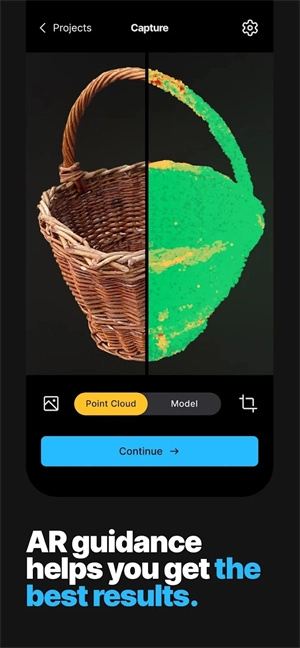
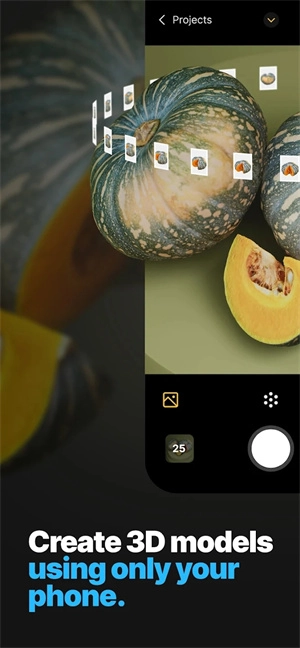
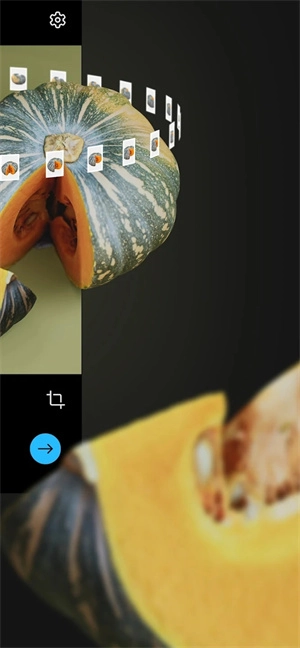
RealityScan3D扫描最新版是E宝开发的手机3D扫描建模应用,它拥有简洁直观的操作界面和丰富实用的功能。用户可通过调用手机摄像头,对准目标物品一键扫描,即可快速生成3D模型,还能对模型进行保存、修改和导出等操作。
RealityScan3D扫描最新版将全息成像技术、光学、色谱、结构等一系列元素进行了完美融合,从而让3D建模效果达到了真实细腻的水准。与此同时,该软件能够充分调用多线程同步工作,并且可以自动完成机型适配,以此提升结果的准确性。另外,它还全面支持人体、动物、建筑物、雕塑等各类实体物体,足以很好地满足相关用户的使用需求。
软件特色
1、允许用户随时随地进行物体扫描,用户可以使用手机或平板设备打开软件,方便地进行物体扫描;
2、在扫描过程中,用户可以实时查看物体的颜色和纹理,更加真实地呈现物体的外观特征;
3、可以对扫描的物体进行质量评估和检查,软件会自动检测扫描的准确性和细节,提供反馈和建议;
4、允许用户裁剪并导出需要的3D对象,用户可以选择感兴趣的部分进行裁剪,去除不需要的部分。
软件功能
-除了基本的扫描和预览功能外,软件还提供了多种高级功能,如编辑、修复、优化和渲染等;
-可以使用常见的智能手机或平板设备进行扫描,无需购买昂贵的专业扫描仪器,降低了使用成本和门槛;
-一键扫描生成3D功能,用户仅需进行简单操作,软件便能自动完成扫描并生成高质量的3D物体模型,既节省时间又节省精力。
RealityScan扫描流程
在启动软件前,我们需要对拍摄对象及其所处的光照环境进行检查。这一步至关重要!!会直接决定最终的呈现效果!!
第一,被摄物体不能是高反射或者透明物体(如果物体表面反射了周围的环境会导致计算出错)
第二,光照不可以有明显的颜色倾向(这会影响模型的BaseColor贴图)
第三,光照尽量不要有明显的方向性(如果方向性太明显,最后的成品可能无法融入环境)
如图,这是我这次测试的环境效果(不是特别完美但是也凑活能用)
一切准备就绪之后我们就可以开始扫描了!(全程保持科学上网是开起的状态)
打开软件后点击右下角的加号创建一个新的工程。
然后就可以开始拍照啦~
拍照时要尽量让被摄物体充满整个屏幕,不过得注意别拍太多细节特写。只要保持每张照片里被摄物体都占满画面,最终的成品一般就不会有大问题。
这里注意一下,左下角的数字表明你当前已经拍摄的照片数量。
RelityScan一个项目至少需要20张照片才能开始生成点云,不过通常20张是远远不够的。或许是由于手机性能的限制,RelityScan对照片张数的上限也做了规定,一个项目最多支持200张照片。
从理论层面来看,拍摄照片的数量越多、覆盖的角度越全面,最终成品的精度就会越高,不过相应的计算时间也会随之延长;反过来,如果拍摄张数较少,成品的精度则会降低。实际操作中,只需依据项目的具体要求来权衡选择即可。
随着拍摄照片的数量逐渐增多,屏幕上就会出现红、橙、绿的提示点。
红点:这一块区域采集到的信息非常少
橙点:这一块区域采集到的信息稍微欠缺
绿点:这一块区域采集到的信息非常完美
所以我们的目标就是让尽可能多的小绿点覆盖被摄物体,允许少量的橙点存在,尽量杜绝红点的出现。
如图这是我这次拍摄的最终情况:(这个项目我一共拍摄了126张照片)
在拍摄数量超过20张之后,软件就会自动开始计算点云(不用管它我们继续拍摄)
拍摄结束后,我们需要对范围进行裁剪,仅保留被采集的对象。若不对点云的生成范围加以限制,系统就会计算所有被拍摄到的物体,这会极大地浪费我们的计算时间。
接下来便是漫长的等待过程。在计算期间,手机发热现象严重,电量消耗速度极快。由于需要将图片上传至云端进行计算,所以必须确保网络处于稳定状态,一旦网络波动过大,就有可能导致计算失败。
算好的点云大概就是这个样子啦!
在点云计算完成之后,点一下右边的小方块,生成Mesh;然后又是漫长的等待期。
让我们来看一下最终的成品吧!最终结果还是不错的!