OCR文字识别 PDF扫描工具 移动办公助手
Adobe Scan(OCR文字识别应用)是一款面向办公人群的文字识别工具。如今不少电子文件都采用PDF格式,而这类格式往往需要特定软件才能打开和编辑,操作起来颇为不便。现在,大家可以直接借助这款软件对PDF文件进行文字识别,提取其中的文字内容,让用户能够更自由地进行修改与保存。感兴趣的用户,不妨来尝试体验一下!
软件特色
无论何时何地,都能扫描各类内容。
借助这个移动式 PDF 扫描仪,可以捕获表单、收据、便签和名片。Adobe Scan 扫描仪应用程序甚至允许您一键完成多页文档的扫描和保存。
重复利用内容。
Adobe Scan PDF 扫描仪可以将任何内容变成可扫描且可重复使用的内容。通过的光学字符识别 (OCR) 功能,您能够创建可在 Adobe Acrobat Reader 中使用的高质量 PDF,进而重复使用扫描的文本和内容。
在照片中快速查找文档。
这个功能强大的扫描仪应用程序可以自动地在您的照片中查找文档和收据,并将它们转换为 PDF 扫描,为您省去了很多繁琐的操作。自动 OCR 功能可将文本转换为可以编辑和重复使用的内容。
软件功能
扫描各类内容:能捕获文档、收据、便笺、白板、名片乃至照片等多种材料。
自动捕获:该应用程序会自动检测文档,并在文档处于对焦状态时拍照。
图像增强:使用高级图像处理技术来优化扫描、消除阴影和锐化文本以提高可读性。
OCR 技术:使用 OCR(光学字符识别)技术将扫描件转换为可编辑和可搜索的文本。
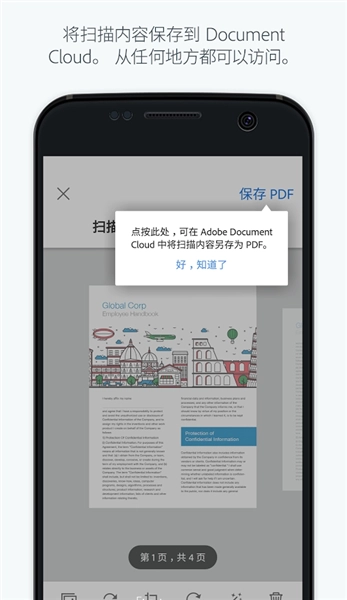
云存储:与 Adobe Document Cloud 集成,使用户能够将其扫描的文档安全地存储在云中。
轻松共享:保存扫描后,用户可以通过电子邮件、短信或其他应用程序轻松共享它们。
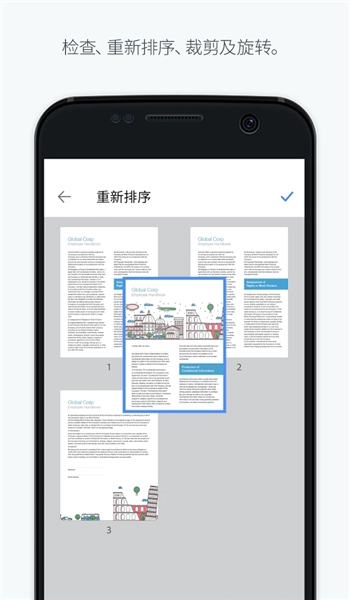
保存多页文档:可以捕获多个页面并将它们另存为单个 PDF 文档。
自动裁剪:可以自动裁剪扫描的文档,因此用户无需担心边缘。
自定义水印:用户可以在扫描中添加自定义水印,以保护其文档免遭未经授权的使用。
辅助功能:旨在让每个人都可以访问,具有语音指导和屏幕阅读器支持等功能。
使用方法
1.打开应用程序并点击 相机图标
2.选择文档类型。
3.或者,也可以点击打开闪光灯时的图标 以更改闪光灯设置。
4.使用以下捕获模式之一调用扫描内容:
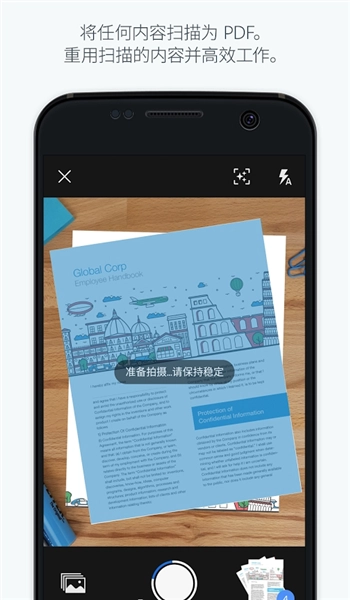
自动捕获(默认):应用程序显示捕获屏幕并检测文档。在自动捕获模式下,应用程序使用实时边缘检测,将显示蓝点以标识文档边角。
手动捕获:在窗口中居中放置文档,然后点击捕获按钮。
5.按照屏幕上的消息操作以完成扫描工作流程:
正在查找文档:该应用程序正在查找文档并尝试检测文档边界。
准备拍摄...请保持稳定:边缘检测功能可以看到整个文档。
未找到文档。手动拍摄:该应用程序无法检测到文档边缘。
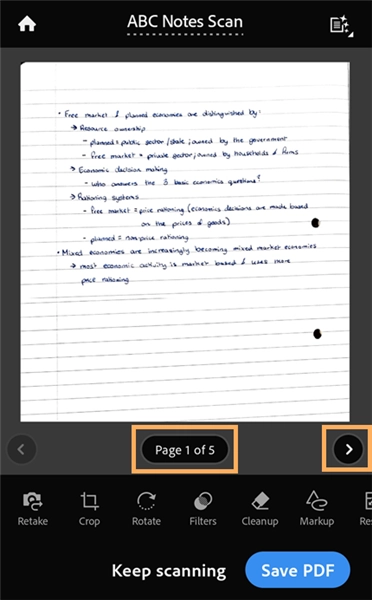
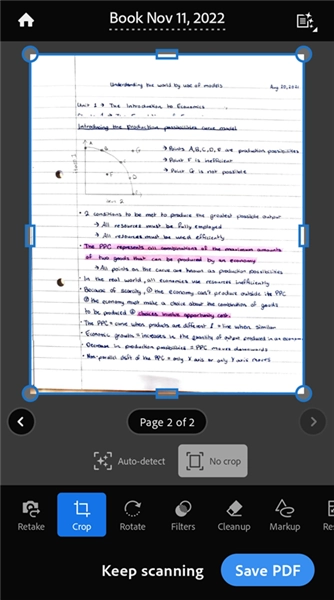
该应用程序使用“自动裁切”功能和“图像清理”功能来提高扫描质量。捕获到的扫描内容将显示在屏幕上,并带有裁剪手柄和修改工具菜单。
6.在突出显示“裁剪”工具的捕获屏幕上,根据需要裁剪图像,并使用工具菜单进行其他必要的修改。
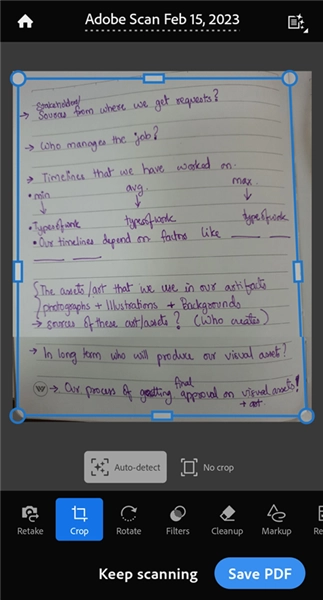
7.(可选)点击继续扫描以继续捕获更多文档,或者,如果您对当前捕获不满意,可以点击重新拍摄以重新捕获文档。
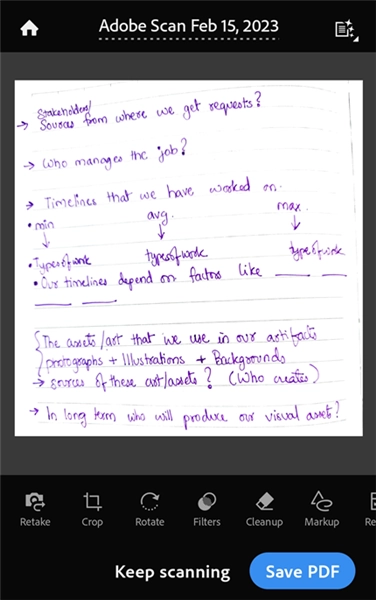
8.点击保存 PDF 后,扫描内容将自动保存到 Adobe 云存储。您可以再次打开扫描文档以进行修改。
怎么编辑
1.在当前页面的扫描图像下,点击页码横幅。
2.在弹出的对话框里,输入想要跳转的页码,接着点击“转到”按钮。
3.或者,点击左右导航箭头浏览页面。